



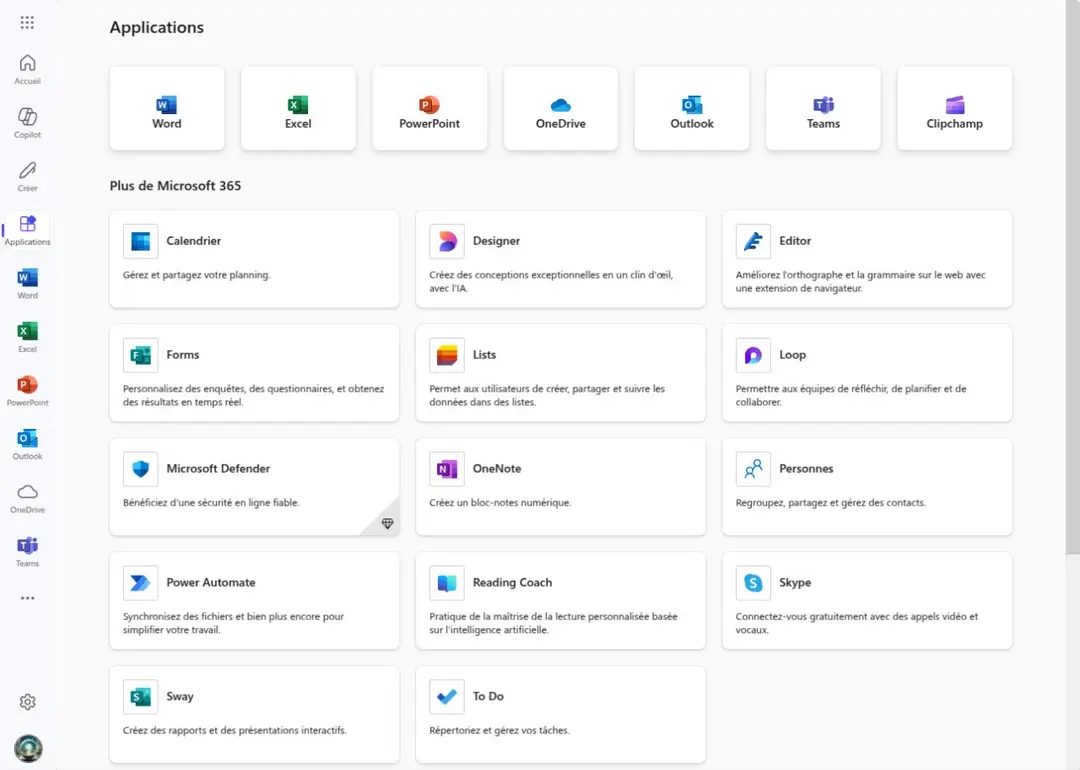
Microsoft 365 Copilot – це не просто ще один чат-бот. Це перша серйозна спроба інтегрувати генеративний ІІ безпосередньо в інструменти, якими ви користуєтесь щодня. Йдеться про глибоку інтеграцію у Word, Excel, PowerPoint, Outlook, Teams та OneNote. Він створений, щоб позбавити вас рутинних завдань: підсумовувати довгі наради, складати чернетки листів, обробляти дані або створювати каркас презентації, перш ніж ви навіть відкриєте програму.
У чому мета? Контекстна допомога. Замість того, щоб дивитися на миготливий курсор, ви просто просите те, що вам потрібно. Copilot читає зал. Він адаптує свої пропозиції на основі вашого конкретного робочого контексту, виходячи далеко за межі жорстких сценаріїв та макросів старої ери Office. Саме тут він перестає відчуватися як програмне забезпечення та починає сприйматися як колега, який справді знає, над чим ви працюєте.
Як Copilot змінює підхід до створення документів та роботи з даними
Перехід від макросів на основі правил до машинного навчання – це величезний крок. У старих версіях Office вам доводилося вказувати комп’ютеру, що робити крок за кроком. Copilot розуміє наміри.
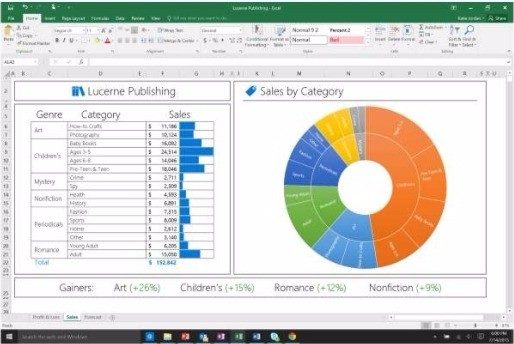
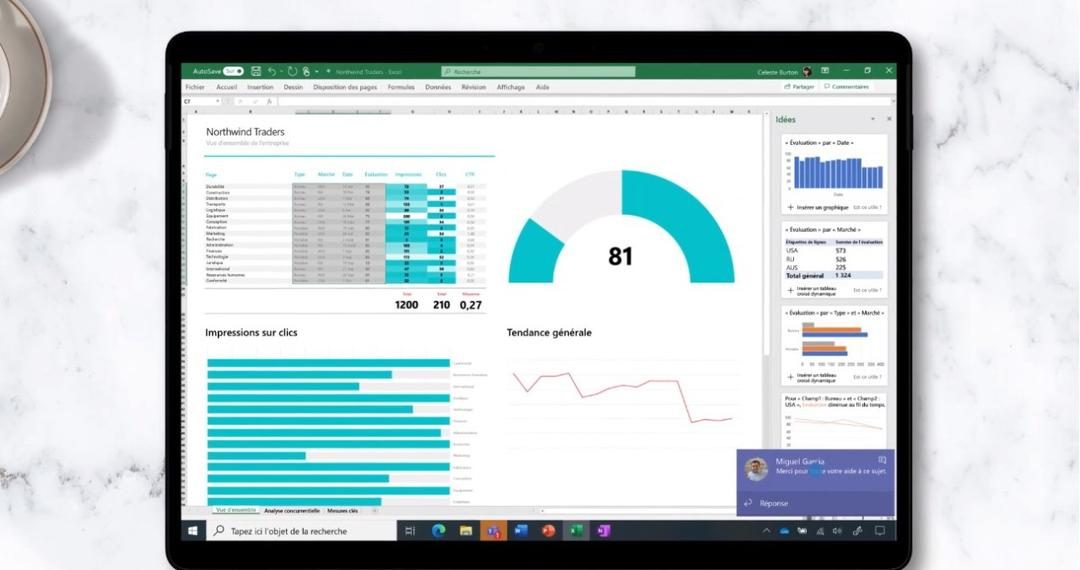
У Excel не просто обчислює; він аналізує. У PowerPoint він не просто форматує; він пропонує структуру. В Outlook він пише відповідь за вас. Це робить пакет додатків набагато актуальнішим для професіоналів, які тонуть у даних, студентів, які намагаються організувати дослідження, і тих, хто просто хоче швидше справлятися із завданнями.
Copilot знаходиться на перетині віртуального помічника і просунутого двигуна автоматизації.
Він не намагається вас замінити. Він намагається усунути тертя між появою ідеї та її реалізацією.
Які пристрої та підписки підтримують Microsoft 365 Copilot?
Сумісність — часто проблема, але Microsoft подбала про те, щоб Copilot працював там, де ви працюєте. Він функціонує на настільних комп’ютерах з Windows і macOS. Він також доступний на Android та iOS, покриваючи ваші смартфони та планшети. Якщо ви волієте не встановлювати важкі клієнти, веб-версії інструментів Microsoft 365 включають помічника, за умови, що у вас є стабільне інтернет-з’єднання.
Ось у чому підступ: не існує окремого завантаження. Ви не можете просто скачати файл «Copilot.exe». Це модуль-надбудова. Щоб отримати його, вам потрібна відповідна передплата Microsoft 365.
- Для організацій: ІТ-адміністратори активують його через Центр адміністрування Microsoft 365 з використанням керування ліцензіями.
- Для приватних осіб: Ви включаєте його через налаштування свого облікового запису.
На настільних комп’ютерах Copilot з’являється автоматично, коли ви запускаєте звичайні оновлення Microsoft 365. На мобільних пристроях ви отримуєте його, оновлюючи програми Microsoft у Google Play або Apple App Store. У веб-версії він просто присутній, інтегрований в інтерфейс.
Чому нативна інтеграція перевершує автономні ІІ-інструменти
Стратегія Microsoft ясна: не змушувати користувачів перемикатися між програмами. Тримати в екосистемі. Саме тут Microsoft 365 Copilot відокремлюється від універсальних ІІ-конкурентів.
Оскільки він нативний, він безшовно взаємодіє з OneDrive. Він обробляє сумісні робочі процеси всередині ** Teams ** без тертя. Він керує безпекою даних у хмарній інфраструктурі Microsoft. Ви отримуєте проактивну допомогу на кожному етапі життєвого циклу документа, від чернетки до обміну, не залишаючи робочий простір.
Це тісніша інтеграція, ніж міг би забезпечити будь-який сторонній плагін. Дані залишаються там, де є ваша робота, що є величезною перевагою для корпоративної безпеки та узгодженості особистого робочого процесу.
Як активувати та підтримувати актуальність Microsoft 365 Copilot
Отримання доступу просто, але його підтримка потребує певної гігієни. Оскільки Copilot спирається на хмарні моделі ІІ, йому потрібне стабільне інтернет-з’єднання і, що є crucial, останні версії ваших додатків.
Застарілі клієнти не матимуть нові функції. Або що гірше, вони можуть взагалі не працювати. Регулярне примусове оновлення настільних та мобільних додатків – єдиний спосіб переконатися, що ви отримуєте найсвіжіші інновації та зберігаєте сумісність.
Майте на увазі, що доступ може бути обмежений в залежності від вашого розташування, конкретного рівня підписки або ІТ-політик вашої компанії. Деякі функції, особливо ті, які сильно залежать від хмарної обробки ШІ, можуть бути доступні лише за корпоративними ліцензіями. Перевірте свою адміністративну панель, якщо ви перебуваєте у корпоративному середовищі.
Ландшафт швидко змінюється. Сьогоднішнє “стандартне” оновлення може змінитися завтра. Але якщо ви вже глибоко інтегровані в екосистему Microsoft 365, Copilot – найлогічніший наступний крок, щоб перестати виконувати вручну ручну роботу.

Як отримати доступ до Microsoft 365 Copilot без оплати за окрему програму
Ви можете завантажити Microsoft 365 Copilot як автономний файл. Встановлювача не існує. Він функціонує всередині екосистеми Microsoft 365, що означає, що доступ повністю залежить від статусу вашої підписки. Якщо ви шукаєте спосіб використовувати функцію ІІ безкоштовно, ваші варіанти обмежені, але вони існують. Microsoft регулярно проводить пробні періоди нових корпоративних клієнтів. Освітні установи є більшою можливістю. Багато пакетів для університетів та коледжів включають модуль Copilot у базову пропозицію. Це означає, що студенти, викладачі та академічний персонал часто одержують повний доступ до можливостей ІІ без додаткового рядка в рахунку.
Яка модель ліцензування підходить вашій організації?
Для більшості підприємств Copilot є платним доповненням до існуючої підписки Microsoft 365. Вартість змінюється в залежності від того, який тариф ви використовуєте (Enterprise, Business, Family або Education) і скільки користувачів ви охоплюєте. ІТ-адміністратори можуть включати або відключати цю функцію для конкретних співробітників через Центр адміністрування Microsoft 365. Такий детальний контроль дозволяє компаніям точно вирішувати, хто отримує посилення можливостей ІІ, а хто ні. Логіка тут проста: ви платите за просунуту аналітику та інтелектуальну допомогу для оптимізації робочих процесів. Це не разова покупка. Це послуга доданої вартості, інтегрована у ваш основний пакет інструментів продуктивності.
Чи можна відкотитися до старої версії Copilot?
Ні. Ви не можете завантажити старішу версію Microsoft 365 Copilot. Microsoft працює за моделлю «хмара в першу чергу». Оновлення надсилаються з сервера на відповідні пристрої. Опції відкату немає. Якщо ви хочете переконатися, що у вас є останні функції, ви можете примусово перевірити наявність оновлень через установки Office або веб-портал Microsoft 365. Цей безперервний цикл оновлень стосується не тільки нових функцій. Він також доставляє критично важливі виправлення безпеки у ваше робоче середовище. Або ви залишаєтеся в актуальному стані або відстаєте як у можливостях, так і в захисті.
Як Copilot насправді змінює повсякденні робочі процеси?
Корисність Microsoft 365 Copilot виходить далеко за межі написання електронних листів. Він автоматизує створення резюме зустрічей, генерує аналітичні таблиці, створює візуальні презентації та організує ваш календар. У корпоративному середовищі інтеграція з Teams, OneDrive та SharePoint створює просунуті сценарії. Уявіть автоматичний синтез історії групового чату. Або персоналізовані рекомендації щодо організації проектів. Операції зі складання звітів, які раніше займали годинник, тепер можна автоматизувати. Це зміщує фокус із ручної обробки даних на стратегічне прийняття рішень.
Де вчитися і як отримати сертифікацію
Microsoft надає набір навчальних ресурсів безпосередньо у своєму онлайн-центрі навчання. Ви знайдете інтерактивні підручники, відеогайди та модулі самооцінки. Це не просто вступні поради. Доступні професійні сертифікації, які підтверджують ваше володіння Copilot і прикладним ІІ серед Microsoft 365. Отримання цих кваліфікацій може підвищити вашу конкурентоспроможність на цифровому ринку. Це сигнал про те, що ви не просто знаєте як вводити запити. Ви розумієте операційні та етичні наслідки використання ІІ у професійному контексті.
Що чекає на інструменти продуктивності на базі ІІ в майбутньому?
Траєкторія розвитку Microsoft 365 Copilot спрямована нагору. Ми можемо очікувати на появу додаткових модулів, сертифікованих навчальних шляхів та інтеграцій з додатками сторонніх розробників усередині пакета Office. У міру розширення можливостей ІІ інструмент, ймовірно, запропонує глибшу персоналізацію. Інвестиції у безперервне навчання та впровадження користувачами є ключовими. Вони зміцнюють безпеку та надійність платформи. Для сучасних організацій Copilot стає менш новинкою та більш інфраструктурним компонентом. Питання більше не в тому, чи варто його впроваджувати, а в тому, як інтегрувати його ефективно, не вдосконалюючи ефективність робочих процесів.


Як перевірити, чи підтримує ваша конфігурація Microsoft 365 Copilot
Ви не можете завантажити Microsoft 365 Copilot як окрему програму. Немає файлу інсталятора, який потрібно запускати на робочому столі. Це вбудований модуль. Він знаходиться всередині додатків, якими ви користуєтеся.
Щоб активувати ІІ-асистента, вашій організації потрібна відповідна підписка Microsoft 365. Як тільки ліцензія буде застосована до вашого облікового запису користувача, функція ввімкнеться автоматично. Вам не потрібно встановлювати її. Вам просто необхідно почати використовувати Word, Excel, PowerPoint, Outlook, Teams, OneNote або веб-версії цих сервісів.
Платформа орієнтована на хмарні технології. Це означає, що ваш комп’ютер, планшет або телефон потребує активного підключення до Інтернету. Обробка даних ІІ відбувається у хмарі, а не локально на вашому устаткуванні.
З якими операційними системами та додатками працює ІІ-асистент Copilot
Copilot працює там, де працює Microsoft 365.
- Десктоп: Windows та macOS
- Мобільні пристрої: Android та iOS/iPadOS
- Веб: Онлайн-версії програм Microsoft 365
Помічник інтегрується з основними інструментами продуктивності. Ви знайдете його в:
- Word
- Excel
- PowerPoint
- Outlook
- Teams
- OneNote
- Онлайн-сервіси Microsoft 365
Він підтримує мультимовність, працюючи з будь-якими мовами, які підтримує ваше середовище Microsoft 365.
Чому Copilot вимагає постійного оновлення та підключення до хмари
Розгортання – це не разова подія. Microsoft безперервно керує оновленнями через стандартні оновлення Microsoft 365 та патчі хмарних сервісів. Якщо програми застаріли, функції Copilot можуть не з’являтися або працювати непослідовно.
Керування даними підпорядковується вашим існуючим безпековим політикам Microsoft 365. Copilot не створює окремого рівня безпеки. Він працює в рамках тієї ж системи управління, що й дані вашої організації.
Хмарні інтеграції є ключовими для його функціонування. Copilot підключається до:
- OneDrive
- SharePoint
- Exchange Online
- Microsoft Graph
Ці сервіси надають контекст, який Copilot використовує для створення відповідей і виконання завдань. Без цих підключень асистенту нема з чим працювати.
Як перевірити сумісність перед включенням Microsoft 365 Copilot
Спочатку перевірте відповідність ліцензії. Адміністратор або користувач повинен мати підписку Microsoft 365.
Далі переконайтеся, що ваші програми Office є актуальними. Оновіть їх у Windows, macOS, Android або iOS. Якщо ви використовуєте веб-доступ, переконайтеся, що ви увійшли до правильного тенанта Microsoft 365.
Як тільки ліцензія стане активною, а програми будуть оновлені, Copilot з’явиться у сумісних інструментах. Вам не потрібно запускати його окремо. Він вбудований в інтерфейс програм, якими ви користуєтеся.
Підтримка надається через документацію Microsoft 365 та онлайн-ресурси для навчання. Якщо ви зіткнетеся з труднощами, діють стандартні канали підтримки Microsoft 365. Окремого рівня підтримки тільки для Copilot не існує.



Оновлення впроваджується поетапно. Ви не отримаєте його все одразу. Деякі користувачі побачать нові функції першими, тоді як іншим доведеться чекати кілька тижнів. Це стандартна практика, що дозволяє виявляти помилки перед тим, як вони стануть масовими. Якщо ви тестуєте останню збірку, будьте готові до періодичних збоїв. Це вартість раннього доступу.
Як нова панель управління обробляє ваші дані
Переробка не має суто косметичного характеру. Бекенд тепер обробляє ваші вхідні дані по-іншому. Коли ви перетягуєте файл до зони завантаження, система перевіряє формат, перш ніж ви навіть натиснете «Надіслати». Якщо тип файлу не відповідає вимогам, ви відразу отримаєте помилку. Не потрібно чекати на відповідь сервера.
Це важливо, якщо ви завантажуєте сотні файлів пакетом. Раніше ви упиралися в стіну на півдорозі. Тепер інструмент пропускає недійсні записи та позначає їх у зведеному звіті. Ви можете виправити проблемні файли і запустити пакет знову, не починаючи все з нуля.
Чому це економить час? Тому що ручне сортування повільне. Раніше вам доводилося відкривати кожен файл, перевіряти розширення та вирішувати, що з ним робити. Тепер цю роботу за вас виконує програмне забезпечення.
Які типи файлів підтримуються зараз
Список розширився. Тепер ви можете завантажувати:
.csv(з кодуванням UTF-8).xlsx(Excel 2016 та новіше).json.xml.pdf(тільки для довідкових документів, не для отримання даних)
Підтримка .pdf – новинка. Раніше вам доводилося конвертувати PDF у CSV перед завантаженням. Цей етап скасовано. Однак, якщо ви працюєте з відсканованими документами, вам все ще знадобиться програмне забезпечення для розпізнавання тексту (OCR). Інструмент не зчитує рукописного тексту або зображення всередині PDF.
Одне застереження: великі файли. Усі, що перевищує 50 МБ, викликає попередження. Ви можете продовжити, але швидкість завантаження значно зменшиться. Якщо у вас повільне з’єднання, розгляньте можливість розділення файлів.
Де знаходяться точки інтеграції
Ендпоінти API змінилися. Якщо ви використовуєте веб-хуки або власні скрипти, вам потрібно буде оновити URL-адресу. Старі ендпоінти /v1/ застаріли. Вони перестануть працювати за 90 днів.
Нові ендпоінти перебувають у розділі /v2/. Документація доступна на порталі розробника. Вона не дуже гарна, але зрозуміла. Ви знайдете приклади для Python, JavaScript та curl.
Якщо ви не розробник, це може вас не торкатися. Але якщо ви побудували якусь користувальницьку автоматизацію навколо цього інструменту, перевірте свої скрипти зараз. Зламаний веб-хук не надішле вам повідомлення про помилку. Він просто перестане працювати. Ви помітите це, коли припиниться потік даних.
Чому змінилася структура ціноутворення
Безкоштовний тариф зник. Не зовсім. Безкоштовний план ще існує, але він обмежений 10 завантаженнями на місяць. Якщо ви використовуєте це для особистих проектів, це може бути достатньо. Якщо ви використовуєте його для роботи, вам знадобиться Pro.
Pro коштує 12 доларів за користувача на місяць. Він включає необмежені завантаження, пріоритетну підтримку та доступ до нових функцій панелі керування. Командні ліцензії коштують дешевше за користувача, якщо ви купуєте п’ять і більше місць.
Воно того варте? Якщо ви заощаджуєте годинник на ручному очищенні даних, так. Якщо ви просто завантажуєте кілька файлів щотижня, безкоштовного тарифу може бути достатньо. Зробіть розрахунок з урахуванням вашого фактичного використання.


