


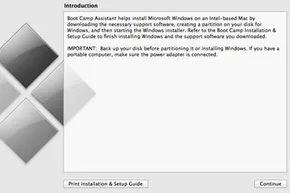
Zálohování dat na Macu není možné. To je nutnost.
Než spustíte průvodce Boot Camp Assistant, ujistěte se, že jsou vaše data v bezpečí. Pokud se proces dělení disku pokazí, nechcete o všechno přijít. Jakmile budete připraveni, nastavení je jednoduché, ale v některých aspektech je nevratné. Později můžete pomocí Boot Camp Assistant odinstalovat nebo přeinstalovat Windows, ale nemůžete změnit velikost oddílů, jakmile byly potvrzeny.
Chcete-li nástroj spustit, přejděte na Finder > Aplikace > Nástroje. Dvakrát klikněte na Boot Camp Assistant.
Než se otevře průvodce, budete potřebovat tři věci:
- Obraz ISO systému Windows 10.
- Prázdná jednotka USB (16 GB nebo větší, naformátovaná systémem souborů MS-DOS). Poznámka: Možná to nebudete potřebovat. Na počítačích Mac se systémem macOS 10.15 (El Capitan) nebo macOS 11 (Big Sur) se instalace často provádí bez potřeby externího média.
- Volné místo. Podle Applu je minimum 64 GB. Doporučuji 128GB. Aktualizace systému Windows zabírají spoustu místa. Dejte operačnímu systému dostatek prostoru, jinak se udusí.
Kde získat správný obraz ISO
Stáhněte si Windows 10 ISO z webu společnosti Microsoft. Ale neberte první soubor, na který narazíte. Potřebujete plnou 64bitovou verzi Windows 10 Home nebo Pro. Ne aktualizátor. Není to mobilní verze. Kompletní instalace na plochu.
Apple má na tento proces specifické požadavky. Aktualizujte macOS na nejnovější verzi podporovanou vaším hardwarem. Apple často vydává aktualizace ovladačů Boot Camp jako součást hlavních aktualizací OS. Používání zastaralého softwaru vede ke konfliktům ovladačů, které mohou způsobit, že se při práci ve Windows budete cítit jako rukojmí.
Pokud si nejste jisti, jak pokračovat, klikněte v asistentovi na tlačítko Otevřít nápovědu k Boot Campu. Odkazuje přímo na stránky podpory Apple. Jsou tam podrobné pokyny. Následujte je.
Split Slider Trap
Když na uvítací obrazovce kliknete na Pokračovat, zobrazí se posuvník. Reguluje rozdělení prostoru mezi macOS a Windows.
Upozornění: Apple uvádí, že po nakonfigurování nelze velikost oddílů změnit.
Toto není doporučení. Toto je přísné omezení. Upravte prosím pečlivě velikosti. Pokud systému Windows přidělíte příliš málo místa, aktualizace selžou. Pokud alokujete příliš mnoho, omezíte, co může macOS dělat. Není zde žádné tlačítko Storno.
Nad posuvníkem je možnost Vybrat obraz ISO systému Windows 10. Sdělte asistentovi cestu ke staženému souboru. Jakmile opravíte velikosti oddílů a vyberete obraz ISO, aktivuje se tlačítko Instalovat.
Asistent zkopíruje soubory, vytvoří oddíl Windows a restartuje váš Mac. Nejprve nainstaluje samotný Windows. Poté nainstaluje potřebné podpůrné soubory. Ovladače. Utility. Lepidlo, které drží pohromadě zážitek ze dvou bot.
Když se Mac restartuje, budete ve Windows. Nebo uvíznete ve smyčce restartu. Doufám, že je to první.
Hardware je připraven. OS je nainstalován. Ale skutečná práce začíná až po spuštění Windows. Ovladače je třeba nakonfigurovat. Je třeba zkontrolovat nastavení sítě. Již nejste v systému macOS. Jste ve vypůjčeném čase v ekosystému někoho jiného.


