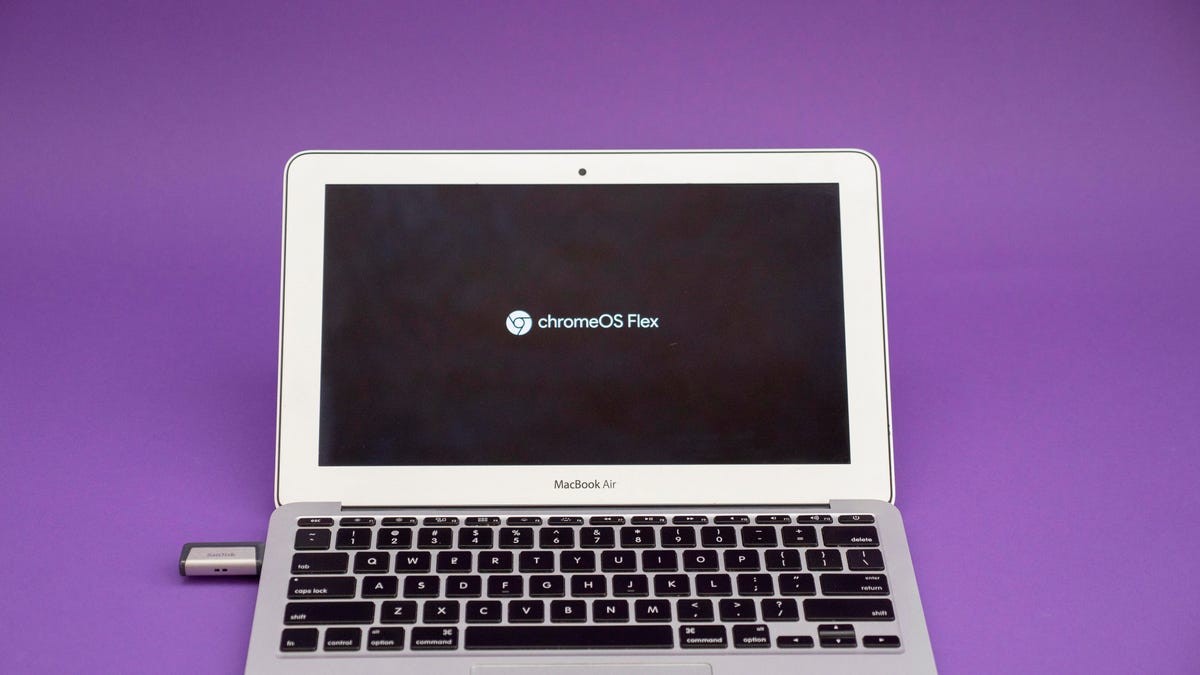
Für Millionen von Computerbesitzern rückt eine Frist näher. Da Microsoft den Support für Windows 10 einstellt, sitzen viele Benutzer auf Hardware fest, die zwar technisch funktionsfähig, aber offiziell „veraltet“ ist, weil sie die strengen Systemanforderungen für Windows 11 nicht erfüllen kann.
Dadurch entsteht ein erhebliches Sicherheitsrisiko. Ohne regelmäßige Betriebssystem-Updates werden Geräte anfällig für Exploits, die Hacker leicht umgehen können. Sie müssen jedoch nicht unbedingt einen neuen Computer kaufen, um sicher zu bleiben. Googles ChromeOS Flex bietet eine leichte, moderne Alternative, die einen in die Jahre gekommenen PC oder Mac in eine schnelle, funktionale Maschine verwandeln kann.
Was ist ChromeOS Flex?
ChromeOS Flex ist eine Version des Google-Betriebssystems, die speziell für die Installation auf vorhandener Hardware entwickelt wurde. Obwohl es nicht genau mit der Software auf einem Standard-Chromebook übereinstimmt, bietet es ein sehr ähnliches Erlebnis.
Nach der Übernahme von Neverware (den Erfindern von CloudReady) durch Google im Jahr 2020 ist ChromeOS Flex zu einer optimierten Möglichkeit geworden, Laptops, die unter der Last von Windows oder macOS zu kämpfen haben, wiederzuverwenden.
Hauptfunktionen und Einschränkungen:
– Das Gute: Es ist unglaublich leicht, sodass sich alte Prozessoren wieder flott anfühlen. Es umfasst den offiziellen Chrome-Browser, Unterstützung für Google Family Link und „Phone Hub“ zum Verbinden von Android-Geräten.
– Der Kompromiss: Im Gegensatz zu Standard-Chromebooks unterstützt ChromeOS Flex den Google Play Store nicht. Das bedeutet, dass Sie keine nativen Android-Apps ausführen können; Sie verlassen sich auf webbasierte Anwendungen und Browsererweiterungen.
– Kompatibilität:** Während es auf den meisten Intel- oder AMD-x86-64-Bit-Systemen funktioniert (idealerweise auf solchen, die nach 2010 hergestellt wurden), führt Google eine Liste „zertifizierter“ Modelle, um die volle Funktionalität zu gewährleisten.
Ein neuer Einstieg
Um den Übergang noch einfacher zu gestalten, hat Google eine Partnerschaft mit dem Einzelhändler für generalüberholte Elektronikgeräte Back Market geschlossen, um ChromeOS Flex USB Kits für nur 3 US-Dollar anzubieten. Dies bietet eine „Plug-and-Play“-Lösung für diejenigen, die einen problemlosen Installationsprozess wünschen. Selbstverständlich kann die Software selbst weiterhin kostenlos von allen heruntergeladen werden, die über ein freies USB-Laufwerk verfügen.
So installieren Sie ChromeOS Flex
Wenn Sie ChromeOS Flex ausprobieren möchten, haben Sie zwei Möglichkeiten: Führen Sie es direkt von einem USB-Laufwerk aus, um es zu testen, ohne Ihren Computer zu wechseln, oder führen Sie eine vollständige Installation durch, um es zu Ihrem primären Betriebssystem zu machen.
📋 Voraussetzungen
Bevor Sie beginnen, stellen Sie sicher, dass Sie über Folgendes verfügen:
– Ein 8 GB oder größer USB-Flash-Laufwerk oder eine SD-Karte.
– Ein Computer mit installiertem Chrome-Browser (Windows, Mac oder Linux).
– Wichtig: Durch den Installationsvorgang wird Ihre Festplatte vollständig gelöscht. Sichern Sie alle wichtigen Dateien, bevor Sie fortfahren.
🛠 Schritt-für-Schritt-Installationsanleitung
- Erstellen Sie das Installationsprogramm:
- Öffnen Sie Chrome und installieren Sie die Erweiterung Chromebook Recovery Utility aus dem Chrome Web Store.
- Starten Sie die Erweiterung und wählen Sie * „Wählen Sie ein Modell aus einer Liste aus.“*
- Wählen Sie Google ChromeOS Flex als Hersteller und Produkt.
-
Stecken Sie Ihr USB-Laufwerk ein, wählen Sie es aus und klicken Sie auf „Jetzt erstellen“. Dieser Vorgang dauert normalerweise etwa 10–20 Minuten.
-
Vom USB booten:
- Stecken Sie das vorbereitete USB-Laufwerk in den alten Computer und schalten Sie ihn aus.
- Schalten Sie das Gerät ein und drücken Sie sofort die Boot-Menütaste (dies variiert je nach Marke; zum Beispiel die Option -Taste auf dem Mac).
-
Wählen Sie Ihr USB-Laufwerk aus der Liste der bootfähigen Geräte aus.
-
Testen oder installieren:
- Sobald der Begrüßungsbildschirm von ChromeOS Flex angezeigt wird, können Sie zwischen „Zuerst ausprobieren“ (ausschließlich über USB ausgeführt) oder „ChromeOS Flex installieren“ (den Computer für die dauerhafte Verwendung löschen) wählen.
- Befolgen Sie die Anweisungen auf dem Bildschirm, um eine WLAN-Verbindung herzustellen und sich mit Ihrem Google-Konto anzumelden.
Profi-Tipp: Wenn Sie nicht sicher sind, ob Ihre Hardware kompatibel ist, wählen Sie immer zuerst die Option „Testversion“ vom USB-Laufwerk. Auf diese Weise können Sie überprüfen, ob Ihre Tastatur, Ihr Trackpad und Ihr WLAN ordnungsgemäß funktionieren, bevor Sie eine vollständige Installation durchführen.
Zusammenfassung
ChromeOS Flex ist ein leistungsstarkes Tool für Nachhaltigkeit und Sicherheit, das es Benutzern ermöglicht, die „geplante Obsoleszenz“ moderner Betriebssysteme zu umgehen. Indem Sie einen alten Laptop in eine leichte Webmaschine verwandeln, können Sie die Lebensdauer Ihrer Hardware verlängern und die Sicherheitslücken nicht unterstützter Software vermeiden.