



Arrêtez de cliquer au même endroit sur votre écran jusqu’à ce que votre poignet vous fasse mal. Vous n’avez pas besoin d’être codeur pour automatiser des tâches ennuyeuses. Vous avez juste besoin de Cliqueur automatique de souris gratuit. Il s’agit d’un utilitaire léger pour Windows qui gère les clics répétitifs afin que vous puissiez vous concentrer sur les choses qui comptent réellement. L’interface est épurée. Les os nus. Si vous savez cliquer sur une souris, vous savez comment configurer cet outil.
Pourquoi automatiser les clics de souris ?
Les gens utilisent les auto-clickers pour des raisons allant de l’efficacité professionnelle à la frustration liée au jeu. Peut-être que vous testez une version logicielle et que vous devez cliquer sur « Suivant » dans cinquante boîtes de dialogue. Ou peut-être que vous êtes en train de jouer dans un MMO et que votre doigt est fatigué. La logique est simple. Le logiciel exécute une séquence de clics à intervalles réguliers.
Vous contrôlez le rythme. Vous décidez du délai entre les clics. Vous choisissez le type de bouton : clic gauche, clic droit ou double-clic. Il fonctionne en arrière-plan. Cela ne nécessite pas d’abonnement. Il ne nécessite même pas de connexion Internet une fois installé. Cela le rend idéal pour les utilisateurs qui souhaitent un accès immédiat sans créer de compte ni franchir des obstacles.
Installation et compatibilité
Faire fonctionner le logiciel prend quelques secondes. Téléchargez-le depuis le site officiel ou un référentiel fiable comme Futura. Le fichier est petit. Les connexions haut débit standard le téléchargeront avant que vous ayez fini de lire cette phrase.
Une fois téléchargé, exécutez l’exécutable. Acceptez les conditions. Fait. C’est une application portable. Il ne laisse quasiment aucune empreinte sur votre disque dur. Vous pouvez le désinstaller ultérieurement via le panneau standard de Windows sans laisser de traces désordonnées.
La véritable force ici est la compatibilité. Free Mouse Auto Clicker prend en charge toutes les versions majeures de Windows. Nous parlons de Windows XP à Windows 11. Cette universalité est importante pour les services informatiques gérant des flottes mixtes d’anciens matériels et de nouveaux PC. Cela fonctionne.
Il existe cependant une limite stricte. Cet outil est uniquement Windows.
Si vous utilisez macOS, Linux, Android ou iOS, vous n’avez pas de chance. Il n’existe pas de version native pour ces plateformes. Vous devrez rechercher un logiciel d’automatisation alternatif conçu pour votre système d’exploitation spécifique ou lancer une machine virtuelle Windows. Essayer de forcer ce logiciel sur un Mac échouera.
Configuration et utilisation quotidienne
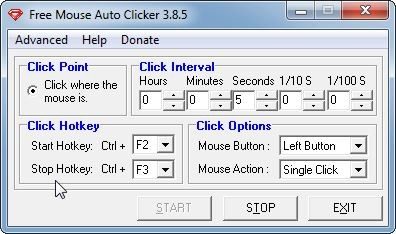
Une fois installé, le tableau de bord est simple. Vous définissez le délai. Vous sélectionnez le raccourci clavier pour activer et désactiver le clicker. Cette bascule est cruciale. Vous ne voulez pas que la souris clique au hasard pendant que vous essayez de travailler. Le raccourci clavier vous donne un contrôle immédiat.
Une chose à surveiller concerne les logiciels antivirus. Parfois, la détection heuristique signale les outils d’automatisation comme suspects. C’est un faux positif. Si l’installation se bloque, vous devrez peut-être désactiver temporairement les protections antivirus agressives. C’est une bizarrerie connue des outils d’automatisation de bas niveau.
Les mises à jour ne se font pas automatiquement. Le design minimaliste signifie aucun service de mise à jour en arrière-plan. Pour obtenir la dernière version, vous devez vérifier manuellement le site du développeur ou les bibliothèques tierces de confiance. Ce n’est pas vraiment un défaut. C’est intentionnel. Vous décidez quand mettre à jour. Vous décidez si le changement en vaut la peine.
L’outil est léger en ressources. Il consomme peu de CPU et de RAM. Il fonctionne silencieusement. Pour tous ceux qui en ont assez des efforts répétitifs ou qui souhaitent simplement accélérer des tâches numériques monotones sur un PC, cela reste l’une des solutions les plus accessibles disponibles. Le manque de support multiplateforme est une limitation, mais pour la grande majorité des utilisateurs de Windows, cela ne diminue pas son utilité.
La licence de Free Mouse Auto Clicker est simple. C’est gratuit. Pas de freemium. Pas « gratuit pour l’évaluation avec des filigranes ». Total. Pas de paywall, pas de clé de licence requise, pas de publicités intrusives apparaissant pendant que vous attendez. Cela est important car la plupart des outils d’automatisation verrouillent les fonctionnalités de base derrière un abonnement. Ici, les étudiants, les indépendants et les petites entreprises bénéficient d’un accès complet sans dépenser un centime.
Il n’existe pas de programme de certification officiel. Il n’y a pas de formation obligatoire. L’interface est suffisamment intuitive pour que vous puissiez commencer à automatiser les clics en quelques minutes. Si vous heurtez un mur, la communauté comble le vide. Les didacticiels vidéo non officiels et les fils de discussion couvrent les cas extrêmes. Vous ne trouverez pas de manuel du développeur. Vous trouverez des solutions de contournement auprès des utilisateurs qui ont déjà résolu le problème.
Recherche d’anciennes versions et mises à jour
La compatibilité est une réelle préoccupation pour les systèmes plus anciens. Certains utilisateurs ont besoin de versions héritées pour les environnements Windows obsolètes. La dernière version est toujours recommandée pour les correctifs de sécurité et les corrections de bogues. Mais si vous êtes bloqué sur Windows 7 ou sur une configuration matérielle plus ancienne, des versions plus anciennes existent toujours.
Où les trouvez-vous ? Archives de logiciels spécialisés. Certaines plateformes tierces conservent des historiques de versions. Le développeur n’héberge pas de service de mise à jour automatique. Vous devez vérifier manuellement. Périodiquement. Installez manuellement. C’est un compromis. Vous prenez le contrôle de votre système. Vous prenez également la responsabilité de rester à jour.
Cas d’utilisation courants et efficacité
Pourquoi l’utiliser ? Les clics répétitifs sont une perte de temps. Free Mouse Auto Clicker gère la monotonie. Les joueurs l’utilisent pour des actions rapides où la vitesse et la régularité comptent. Mais ce n’est pas seulement pour les jeux.
Les testeurs de logiciels s’en servent pour valider la stabilité des applications. Composants de tests de résistance des séquences de clics automatisées. Dans les bureaux, il facilite la conversion de fichiers par lots ou la saisie de données dans des interfaces rigides. Les gains de productivité sont réels. Mais n’automatisez pas les actions critiques sans vérification humaine. Les erreurs automatisées restent des erreurs.
Comparaison des alternatives
Comment se situe-t-il par rapport à ses concurrents ? Clic automatique. Cliqueur automatique GS. Petite tâche. Ce sont les suspects habituels. Certains proposent des scripts avancés. Certains fonctionnent sur plusieurs systèmes d’exploitation. Certains nécessitent des connaissances en codage.
Free Mouse Auto Clicker ne rivalise pas en termes de complexité. Il rivalise de simplicité. Exécution légère. Courbe d’apprentissage proche de zéro. Effacer les options de configuration. Si vous avez besoin d’une personnalisation approfondie, cherchez ailleurs. Si vous avez simplement besoin que les clics se produisent de manière fiable, c’est le choix pragmatique.
Sources de sécurité et de téléchargement
Est-ce sécuritaire? Le logiciel existe depuis suffisamment longtemps pour se forger une réputation. C’est reconnu. Approuvé par la communauté. Mais « fiable » ne signifie pas « à l’abri de toutes les sources ».
Des versions modifiées malveillantes existent. Ils imitent le vrai logiciel. Ils contiennent des logiciels malveillants. La seule façon d’éviter cela est la vérification à la source. Téléchargez à partir de sites réputés. Futura en est un exemple. Évitez les liens torrent aléatoires. Évitez les portails de téléchargement obscurs. L’intégrité compte plus que la commodité.
Ce n’est pas une solution miracle. C’est un outil. Cela fonctionne bien pour des tâches spécifiques. Cela ne remplace pas le jugement. Cela ne remplace pas la vérification. Mais pour les clics répétitifs et à faibles enjeux ? C’est fiable. Gratuit. Et efficace.
Que vous testiez une application Web ou que vous révisiez un jeu, la logique est valable. Automatisez le quotidien. Conservez le manuel critique. Vérifiez vos sources. Mettez à jour quand vous le pouvez. C’est la stratégie.
La frontière entre une automatisation utile et une dépendance risquée est mince. La plupart des utilisateurs restent prudents. Ils vérifient. Ils s’ajustent. Ils avancent. Mais que se passe-t-il lorsque l’automatisation commence à prendre des décisions à votre place ? C’est une conversation différente. Pour l’instant, les clics ne sont que des clics.

Vous n’avez pas besoin d’une batterie de serveurs pour exécuter cette chose. Il est conçu pour l’écosystème Microsoft. Le programme fonctionne de manière autonome. Aucune connexion Internet requise une fois installée. Il s’appuie sur des composants natifs de Windows. C’est ça. Ce choix de conception est ce qui le rend léger. Il gère aussi bien l’ancien matériel que les nouvelles machines. Aucune configuration particulière n’est nécessaire. L’exécutable fonctionne sur les éditions 32 bits. Il fonctionne également correctement sur les systèmes 64 bits. Cela garantit une compatibilité à long terme.
Ce que vous pouvez réellement contrôler
L’interface est minimale. Anglais uniquement. Mais il fait ce dont vous avez besoin. Vous sélectionnez le bouton de la souris. Gauche ou droite. L’intervalle entre les clics est réglable. À la milliseconde près. Vous pouvez définir un raccourci clavier pour démarrer ou arrêter la séquence. Il fonctionne en arrière-plan. L’impact sur votre PC est minime. L’empreinte du système reste faible. Vous n’avez pas besoin de droits d’administrateur. Un compte utilisateur standard suffit. Cela facilite le déploiement. Surtout dans les environnements de bureau ou pour tester des scripts.
Pourquoi c’est important pour les utilisateurs quotidiens
La plupart des gens considèrent l’automatisation comme un code complexe. Ou un logiciel d’entreprise coûteux. Cet outil se situe entre « ne rien faire » et « écrire un script ». Cela comble le vide. Vous automatisez une action physique. En cliquant. Sans avoir besoin de connaître Python ou AutoHotkey. Pour les tâches répétitives, cela permet de gagner du temps. Et de la frustration. La faible utilisation des ressources signifie que votre navigateur reste vif pendant que le clicker fonctionne silencieusement dans la barre d’état.
Installation et sécurité
Obtenez-le auprès d’une source vérifiée. La bibliothèque de logiciels Futura est une option. C’est une source fiable et vérifiée. Évitez les sites de téléchargement peu précis. L’installateur est standard. Impact minimal sur le système. Aucune bibliothèque supplémentaire requise. Il s’appuie sur les fonctions natives Win32. Cela réduit les ballonnements. Et des conflits potentiels avec d’autres logiciels.
Détails techniques clés en un coup d’œil
- Nom : Cliqueur automatique de souris gratuit
- Catégorie : Utilitaires > Automatisation > Souris
- Licence : Logiciel gratuit (gratuit)
- OS : Windows XP à Windows 11
- Architecture : Exécutable 32 bits, compatible avec 64 bits
- Interface : anglais (minimaliste)
- Type : Application de bureau .exe
- Installation : Installateur classique, encombrement minimal
- Autorisations : Un compte utilisateur standard suffit généralement
- Internet : Non requis pour le fonctionnement
- Dépendances : Aucune (utilise Win32 natif)
- Paramètres des touches : Intervalle de clic réglable, sélection des boutons gauche/droite, raccourcis clavier configurables
- Utilisation des ressources : Faible empreinte CPU et mémoire
- Compatibilité : Fonctionne avec les claviers/souris standards, les configurations à un ou plusieurs moniteurs
Où cela s’intègre-t-il dans votre flux de travail
Considérez où se situe la friction. Est-ce un jeu ? Une tâche fastidieuse de saisie de données ? Un robot de surveillance ? L’outil s’en fiche. Il suffit de cliquer. La précision est là si vous en avez besoin. L’ajustement au niveau de la milliseconde signifie que vous n’êtes pas coincé avec des clics lents et maladroits. Mais pour la plupart des gens, l’objectif est de le régler sur « rapide » et de s’en aller. La nature évolutive de la tâche laisse place à l’interprétation. Ce que vous automatiserez ensuite dépend de vous.


