Pour des millions de propriétaires d’ordinateurs, une échéance approche. Alors que Microsoft met fin au support de Windows 10, de nombreux utilisateurs se retrouvent coincés avec du matériel techniquement fonctionnel mais officiellement « obsolète » car il ne peut pas répondre aux exigences strictes du système pour Windows 11.
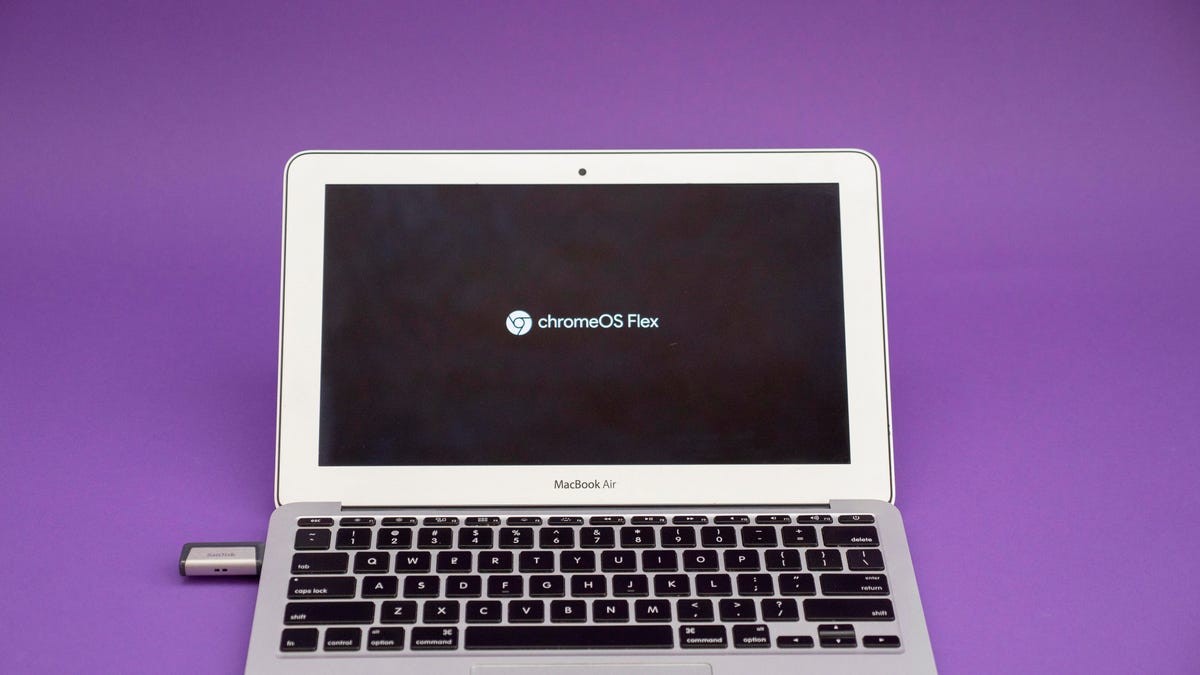
Cela crée un risque de sécurité important. Sans mises à jour régulières du système d’exploitation, les appareils deviennent vulnérables aux exploits que les pirates peuvent facilement contourner. Cependant, vous n’avez pas nécessairement besoin d’acheter un nouvel ordinateur pour rester en sécurité. ChromeOS Flex de Google offre une alternative légère et moderne qui peut transformer un PC ou un Mac vieillissant en une machine rapide et fonctionnelle.
Qu’est-ce que ChromeOS Flex ?
ChromeOS Flex est une version du système d’exploitation de Google conçue spécifiquement pour être installée sur du matériel existant. Bien qu’il ne soit pas exactement le même que le logiciel trouvé sur un Chromebook standard, il offre une expérience très similaire.
Suite à l’acquisition par Google de Neverware (les créateurs de CloudReady) en 2020, ChromeOS Flex est devenu un moyen simplifié de réutiliser les ordinateurs portables qui luttent sous le poids de Windows ou de macOS.
Principales caractéristiques et limitations :
– Le bon : Il est incroyablement léger, ce qui rend les anciens processeurs plus réactifs. Il comprend le navigateur Chrome officiel, la prise en charge de Google Family Link et « Phone Hub » pour connecter des appareils Android.
– Le compromis : Contrairement aux Chromebooks standards, ChromeOS Flex ne prend pas en charge le Google Play Store. Cela signifie que vous ne pouvez pas exécuter d’applications Android natives ; vous compterez sur des applications Web et des extensions de navigateur.
– Compatibilité : Bien qu’il fonctionne sur la plupart des systèmes Intel ou AMD x86-64 bits (idéalement ceux fabriqués après 2010), Google maintient une liste de modèles « certifiés » pour garantir toutes les fonctionnalités.
Une nouvelle façon de démarrer
Pour rendre la transition encore plus facile, Google s’est associé au détaillant d’appareils électroniques reconditionnés Back Market pour proposer des kits USB ChromeOS Flex pour seulement 3 $. Cela fournit une solution « plug-and-play » pour ceux qui souhaitent un processus d’installation sans tracas. Bien entendu, le logiciel lui-même reste entièrement téléchargeable gratuitement pour toute personne disposant d’une clé USB de rechange.
Comment installer ChromeOS Flex
Si vous souhaitez essayer ChromeOS Flex, vous avez deux choix : l’exécuter directement à partir d’une clé USB pour le tester sans changer d’ordinateur, ou effectuer une installation complète pour en faire votre système d’exploitation principal.
📋 Prérequis
Avant de commencer, assurez-vous d’avoir les éléments suivants :
– Une clé USB ou une carte SD de 8 Go ou plus.
– Un ordinateur sur lequel le navigateur Chrome est installé (Windows, Mac ou Linux).
– Important : Le processus d’installation effacera complètement votre disque dur. Sauvegardez tous les fichiers importants avant de continuer.
🛠 Guide d’installation étape par étape
- Créez le programme d’installation :
- Ouvrez Chrome et installez l’extension Chromebook Recovery Utility à partir du Chrome Web Store.
- Lancez l’extension et sélectionnez “Sélectionner un modèle dans une liste.”
- Choisissez Google ChromeOS Flex comme fabricant et produit.
-
Insérez votre clé USB, sélectionnez-la et cliquez sur “Créer maintenant.” Ce processus prend généralement environ 10 à 20 minutes.
-
Démarrer à partir de la clé USB :
- Insérez la clé USB préparée dans l’ancien ordinateur et éteignez-la.
- Allumez l’appareil et appuyez immédiatement sur la touche du menu de démarrage (cela varie selon la marque ; par exemple, la touche Option sur Mac).
-
Sélectionnez votre clé USB dans la liste des périphériques amorçables.
-
Tester ou installer :
- Une fois que l’écran de bienvenue de ChromeOS Flex apparaît, vous pouvez choisir de “Essayer d’abord” (fonctionnant uniquement à partir du port USB) ou “Installer ChromeOS Flex” (essuyant l’ordinateur pour une utilisation permanente).
- Suivez les invites à l’écran pour vous connecter au Wi-Fi et connectez-vous avec votre compte Google.
Conseil de pro : Si vous n’êtes pas sûr de la compatibilité de votre matériel, choisissez toujours en premier l’option « Essai » sur la clé USB. Cela vous permet de vérifier si votre clavier, votre trackpad et votre Wi-Fi fonctionnent correctement avant de vous engager dans une installation complète.
Résumé
ChromeOS Flex est un outil puissant de durabilité et de sécurité, permettant aux utilisateurs de contourner « l’obsolescence programmée » des systèmes d’exploitation modernes. En transformant un vieil ordinateur portable en une machine Web légère, vous pouvez prolonger la durée de vie de votre matériel et éviter les pièges de sécurité liés aux logiciels non pris en charge.