Stop met klikken op dezelfde plek op uw scherm totdat uw pols pijn doet. U hoeft geen codeerder te zijn om saaie taken te automatiseren. Je hebt alleen Gratis muis-autoclicker nodig. Het is een lichtgewicht hulpprogramma voor Windows dat herhaaldelijk klikken afhandelt, zodat u zich kunt concentreren op dingen die er echt toe doen. De interface is uitgekleed. Kale botten. Als u weet hoe u met een muis moet klikken, weet u ook hoe u deze tool moet configureren.
Waarom muisklikken automatiseren?
Mensen gebruiken autoclickers om redenen die variëren van professionele efficiëntie tot gamefrustratie. Misschien test u een softwareversie en moet u bij vijftig dialoogvensters op “Volgende” klikken. Of misschien zit je in een MMO en is je vinger moe. De logica is eenvoudig. De software voert met regelmatige tussenpozen een reeks klikken uit.
Jij bepaalt het ritme. Jij bepaalt de vertraging tussen klikken. U kiest het knoptype: klik met de linkermuisknop, klik met de rechtermuisknop of dubbelklik. Het draait op de achtergrond. Het vereist geen abonnement. Er is zelfs geen internetverbinding nodig als het eenmaal is geïnstalleerd. Dit maakt het ideaal voor gebruikers die onmiddellijke toegang willen zonder accounts aan te maken of door hoepels te springen.
Installatie en compatibiliteit
Het opstarten van de software duurt enkele seconden. Download het van de officiële site of een vertrouwde repository zoals Futura. Het bestand is klein. Bij standaard breedbandverbindingen wordt het gedownload voordat u deze zin hebt gelezen.
Eenmaal gedownload, voert u het uitvoerbare bestand uit. Accepteer de voorwaarden. Klaar. Het is een draagbare applicatie. Het laat vrijwel geen voetafdruk achter op uw harde schijf. U kunt het later via het standaardpaneel van Windows verwijderen zonder rommelige sporen achter te laten.
De echte kracht hier is compatibiliteit. Gratis Mouse Auto Clicker ondersteunt elke belangrijke versie van Windows. We hebben het over Windows XP tot en met Windows 11. Deze universaliteit is van belang voor IT-afdelingen die gemengde vloten van oude hardware en nieuwe pc’s beheren. Het werkt gewoon.
Er is echter een harde grens. Deze tool is alleen voor Windows.
Als je macOS, Linux, Android of iOS gebruikt, heb je pech. Er is geen native versie voor deze platforms. U zult op zoek moeten gaan naar alternatieve automatiseringssoftware die is ontworpen voor uw specifieke besturingssysteem of een virtuele Windows-machine moeten opstarten. Proberen deze software op een Mac te forceren zal mislukken.
Configuratie en dagelijks gebruik
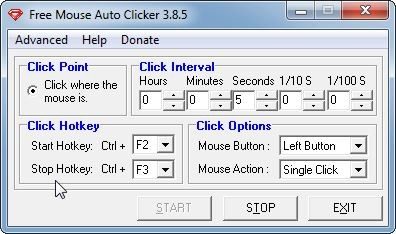
Eenmaal geïnstalleerd, is het dashboard eenvoudig. Jij definieert de vertraging. U selecteert de sneltoets om de clicker in en uit te schakelen. Deze schakelaar is cruciaal. U wilt niet dat de muis willekeurig klikt terwijl u probeert te werken. De sneltoets geeft u onmiddellijke controle.
Eén ding om op te letten is antivirussoftware. Soms markeert heuristische detectie automatiseringstools als verdacht. Dit is een vals-positief resultaat. Als de installatie blokkeert, moet u wellicht tijdelijk agressieve antivirusbescherming uitschakelen. Het is een bekende eigenaardigheid van automatiseringstools op laag niveau.
Updates gebeuren niet automatisch. Het minimalistische ontwerp betekent dat er geen updateservice op de achtergrond is. Om de nieuwste versie te krijgen, moet u handmatig de site van de ontwikkelaar of vertrouwde bibliotheken van derden controleren. Dit is eigenlijk geen fout. Het is opzettelijk. Jij bepaalt wanneer je wilt updaten. Jij bepaalt of de verandering de moeite waard is.
De tool is licht van middelen. Het verbruikt verwaarloosbare CPU en RAM. Het loopt rustig. Voor iedereen die de repetitieve inspanning beu is of gewoon monotone digitale taken op een pc wil versnellen, blijft dit een van de meest toegankelijke oplossingen die beschikbaar zijn. Het gebrek aan platformonafhankelijke ondersteuning is een beperking, maar voor de overgrote meerderheid van Windows-gebruikers doet dit weinig af aan de bruikbaarheid ervan.
De licentie voor Free Mouse Auto Clicker is eenvoudig. Het is gratis. Niet freemium. Niet “gratis voor evaluatie met watermerken.” Totaal. Geen betaalmuur, geen licentiesleutel vereist, geen opdringerige advertenties die verschijnen terwijl u wacht. Dit is van belang omdat de meeste automatiseringstools basisfuncties achter een abonnement vergrendelen. Hier krijgen studenten, freelancers en kleine bedrijven volledige toegang zonder een cent uit te geven.
Er is geen officieel certificeringsprogramma. Er is geen verplichte opleiding. De interface is zo intuïtief dat u binnen enkele minuten kunt beginnen met het automatiseren van klikken. Als je tegen een muur aanloopt, vult de gemeenschap het gat. Onofficiële videotutorials en forumthreads behandelen randgevallen. Je zult geen handleiding van de ontwikkelaar vinden. U vindt oplossingen van gebruikers die het probleem al hebben opgelost.
Oudere versies en updates vinden
Compatibiliteit is een echte zorg voor oudere systemen. Sommige gebruikers hebben oudere versies nodig voor verouderde Windows-omgevingen. Voor beveiligingspatches en bugfixes wordt altijd de nieuwste build aanbevolen. Maar als je vastzit aan Windows 7 of een oudere hardwareconfiguratie, bestaan er nog steeds oudere releases.
Waar vind je ze? Gespecialiseerde software-archieven. Sommige platforms van derden houden versiegeschiedenis bij. De ontwikkelaar host geen automatische updateservice. U moet dit handmatig controleren. Periodiek. Handmatig installeren. Het is een afweging. U krijgt controle over uw systeem. Je neemt ook de verantwoordelijkheid om actueel te blijven.
Veelvoorkomende gebruiksscenario’s en efficiëntie
Waarom gebruiken? Herhaalde klikken zijn tijdverspilling. Free Mouse Auto Clicker zorgt voor de monotonie. Gamers gebruiken het voor snelle acties waarbij snelheid en regelmaat belangrijk zijn. Maar het is niet alleen voor gamen.
Softwaretesters vertrouwen erop om de stabiliteit van applicaties te valideren. Geautomatiseerde klikreeksen voeren stresstestcomponenten uit. In kantooromgevingen helpt het bij batchbestandsconversie of gegevensinvoer in rigide interfaces. Productiviteitswinst is reëel. Maar automatiseer geen kritieke acties zonder menselijke verificatie. Geautomatiseerde fouten zijn nog steeds fouten.
Alternatieven vergelijken
Hoe presteert het ten opzichte van concurrenten? AutoClicker. GS automatische klikker. TinyTask. Dit zijn de gebruikelijke verdachten. Sommige bieden geavanceerde scripting. Sommige werken op meerdere besturingssystemen. Sommige vereisen codeerkennis.
Free Mouse Auto Clicker concurreert niet op complexiteit. Het concurreert op eenvoud. Lichtgewicht uitvoering. Bijna-nul leercurve. Duidelijke configuratieopties. Als je diepgaande aanpassingen nodig hebt, kijk dan ergens anders. Als u alleen maar betrouwbaar klikken nodig heeft, is dit de pragmatische keuze.
Beveiliging en downloadbronnen
Is het veilig? De software bestaat al lang genoeg om een reputatie op te bouwen. Het wordt herkend. Vertrouwd door de gemeenschap. Maar ‘vertrouwd’ betekent niet ‘veilig voor alle bronnen’.
Er bestaan kwaadaardige gewijzigde versies. Ze bootsen de echte software na. Ze bevatten malware. De enige manier om dit te voorkomen is bronverificatie. Downloaden van gerenommeerde sites. Futura is daar een voorbeeld van. Vermijd willekeurige torrent-links. Vermijd obscure downloadportals. Integriteit is belangrijker dan gemak.
Dit is geen wondermiddel. Het is een hulpmiddel. Het werkt goed voor specifieke taken. Het vervangt het oordeel niet. Het vervangt verificatie niet. Maar voor herhaaldelijk klikken met lage inzetten? Het is betrouwbaar. Vrij. En effectief.
Of je nu een webapp test of een game aan het grinden bent, de logica blijft gelden. Automatiseer het alledaagse. Bewaar de kritische handleiding. Controleer je bronnen. Update wanneer je kunt. Dat is de strategie.
De grens tussen nuttige automatisering en risicovolle afhankelijkheid is dun. De meeste gebruikers blijven aan de veilige kant. Ze verifiëren. Ze passen zich aan. Ze gaan verder. Maar wat gebeurt er als de automatisering beslissingen voor u begint te nemen? Dat is een ander gesprek. Voorlopig zijn de klikken slechts klikken.
Je hebt geen serverfarm nodig om dit ding te laten draaien. Het is gebouwd voor het Microsoft-ecosysteem. Het programma draait autonoom. Er is geen internetverbinding vereist zodra het is geïnstalleerd. Het leunt op native Windows-componenten. Dat is alles. Deze ontwerpkeuze maakt hem licht. Het kan net zo goed overweg met oude hardware als met nieuwe machines. Er is geen speciale configuratie nodig. Het uitvoerbare bestand werkt op 32-bits edities. Het werkt ook probleemloos op 64-bits systemen. Dit garandeert compatibiliteit op lange termijn.
Waar je daadwerkelijk controle over hebt
De interface is minimaal. Alleen Engels. Maar het doet wat je nodig hebt. U selecteert de muisknop. Links of rechts. Het interval tussen de klikken is instelbaar. Tot op de milliseconde. U kunt een sneltoets instellen om de reeks te starten of te stoppen. Het draait op de achtergrond. De impact op uw pc is minimaal. De systeemvoetafdruk blijft klein. U heeft geen beheerdersrechten nodig. Een standaard gebruikersaccount is voldoende. Dit maakt de implementatie eenvoudig. Vooral in kantooromgevingen of voor het testen van scripts.
Waarom dit belangrijk is voor gewone gebruikers
De meeste mensen beschouwen automatisering als complexe code. Of dure bedrijfssoftware. Deze tool bevindt zich tussen ‘niets doen’ en ‘een script schrijven’. Het vult de leemte. Je automatiseert een fysieke actie. Klikken. Zonder Python of AutoHotkey te hoeven kennen. Bij repetitieve taken bespaart dit tijd. En frustratie. Het lage bronnengebruik betekent dat uw browser pittig blijft terwijl de clicker stil in de lade werkt.
Installatie en veiligheid
Haal het van een geverifieerde bron. De Futura-softwarebibliotheek is één optie. Het is een betrouwbare, gecontroleerde bron. Vermijd vage downloadsites. Het installatieprogramma is standaard. Minimale systeemimpact. Geen extra bibliotheken vereist. Het is afhankelijk van de native functies van Win32. Dat vermindert de zwelling. En potentiële conflicten met andere software.
Belangrijkste technische details in één oogopslag
- Naam: Gratis muis-autoclicker
- Categorie: Hulpprogramma’s > Automatisering > Muis
- Licentie: Freeware (gratis)
- Besturingssysteem: Windows XP tot en met Windows 11
- Architectuur: 32-bit uitvoerbaar, compatibel met 64-bit
- Interface: Engels (minimalistisch)
- Type: Desktop .exe-toepassing
- Installatie: Klassiek installatieprogramma, minimale footprint
- Rechten: Een standaardgebruikersaccount is meestal voldoende
- Internet: Niet vereist voor gebruik
- Afhankelijkheden: Geen (gebruikt native Win32)
- Sleutelinstellingen: Instelbaar klikinterval, selectie van linker-/rechterknop, configureerbare sneltoetsen
- Bronnengebruik: Lage CPU- en geheugenvoetafdruk
- Compatibiliteit: Werkt met standaardtoetsenborden/muizen, opstellingen met één of meerdere monitoren
Waar het past in uw workflow
Bedenk waar de wrijving zit. Is het een spel? Een vervelende gegevensinvoertaak? Een monitoringbot? Het maakt de tool niet uit. Het klikt gewoon. De precisie is er als je die nodig hebt. Dankzij de aanpassing op millisecondenniveau zit u niet vast aan onhandige, langzame klikken. Maar voor de meeste mensen is het doel om het op ‘snel’ te zetten en weg te lopen. Het open karakter van de taak laat ruimte voor interpretatie. Wat u vervolgens automatiseert, is aan u.