Voor miljoenen computerbezitters nadert een naderende deadline. Nu Microsoft de ondersteuning voor Windows 10 beëindigt, zitten veel gebruikers vast met hardware die technisch functioneel is maar officieel “verouderd” omdat deze niet kan voldoen aan de strenge systeemvereisten voor Windows 11.
Dit brengt een aanzienlijk veiligheidsrisico met zich mee. Zonder regelmatige updates van het besturingssysteem worden apparaten kwetsbaar voor exploits die hackers gemakkelijk kunnen omzeilen. U hoeft echter niet per se een nieuwe computer te kopen om veilig te blijven. ChromeOS Flex van Google biedt een lichtgewicht, modern alternatief dat een verouderde pc of Mac kan transformeren in een snelle, functionele machine.
Wat is ChromeOS Flex?
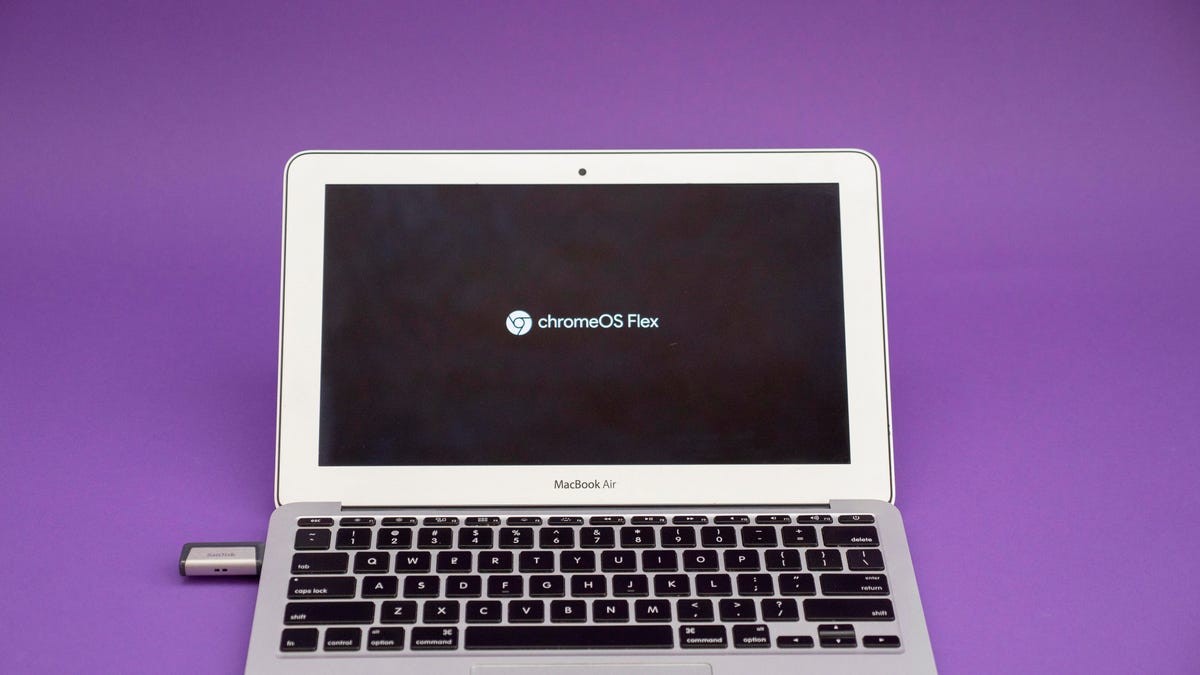
ChromeOS Flex is een versie van het besturingssysteem van Google die speciaal is ontworpen om op bestaande hardware te worden geïnstalleerd. Hoewel het niet precies hetzelfde is als de software op een standaard Chromebook, biedt het een zeer vergelijkbare ervaring.
Na de overname door Google van Neverware (de makers van CloudReady) in 2020 is ChromeOS Flex een gestroomlijnde manier geworden om laptops die worstelen onder het gewicht van Windows of macOS opnieuw te gebruiken.
Belangrijkste kenmerken en beperkingen:
– Het goede: Het is ongelooflijk licht van gewicht, waardoor oude processors weer pittig aanvoelen. Het omvat de officiële Chrome-browser, ondersteuning voor Google Family Link en “Phone Hub” voor het verbinden van Android-apparaten.
– De afweging: In tegenstelling tot standaard Chromebooks ondersteunt ChromeOS Flex de Google Play Store niet. Dit betekent dat u geen native Android-apps kunt uitvoeren; u vertrouwt op webgebaseerde applicaties en browserextensies.
– Compatibiliteit: Hoewel het werkt op de meeste Intel- of AMD x86-64-bit-systemen (idealiter systemen gemaakt na 2010), houdt Google een lijst bij met “gecertificeerde” modellen om volledige functionaliteit te garanderen.
Een nieuwe manier om aan de slag te gaan
Om de overstap nog eenvoudiger te maken, is Google een partnerschap aangegaan met de gereviseerde elektronicawinkel Back Market om ChromeOS Flex USB Kits aan te bieden voor slechts $ 3. Dit biedt een “plug-and-play”-oplossing voor degenen die een probleemloos installatieproces willen. Uiteraard blijft de software zelf volledig gratis te downloaden voor iedereen met een reserve USB-stick.
ChromeOS Flex installeren
Als u ChromeOS Flex wilt proberen, heeft u twee keuzes: voer het rechtstreeks uit vanaf een USB-station om het uit te testen zonder uw computer te wijzigen, of voer een volledige installatie uit om het uw primaire besturingssysteem te maken.
📋 Vereisten
Zorg ervoor dat u over het volgende beschikt voordat u begint:
– Een 8GB of groter USB-flashstation of SD-kaart.
– Een computer waarop de Chrome-browser is geïnstalleerd (Windows, Mac of Linux).
– Belangrijk: Het installatieproces zal uw harde schijf volledig wissen. Maak een back-up van alle belangrijke bestanden voordat u doorgaat.
🛠 Stapsgewijze installatiehandleiding
- Maak het installatieprogramma:
- Open Chrome en installeer de extensie Chromebook Recovery Utility vanuit de Chrome Web Store.
- Start de extensie en selecteer “Selecteer een model uit een lijst.”
- Kies Google ChromeOS Flex als fabrikant en product.
-
Plaats uw USB-station, selecteer het en klik op “Nu maken.” Dit proces duurt doorgaans ongeveer 10 tot 20 minuten.
-
Opstarten vanaf USB:
- Plaats de voorbereide USB-drive in de oude computer en schakel deze uit.
- Schakel het apparaat in en druk onmiddellijk op de Boot Menu-toets (dit verschilt per merk; bijvoorbeeld de Option -toets op Mac).
-
Selecteer uw USB-station uit de lijst met opstartbare apparaten.
-
Test of installeer:
- Zodra het welkomstscherm van ChromeOS Flex verschijnt, kunt u kiezen uit “Probeer het eerst” (uitsluitend vanaf USB) of “ChromeOS Flex installeren” (de computer wissen voor permanent gebruik).
- Volg de aanwijzingen op het scherm om verbinding te maken met wifi en meld u aan met uw Google-account.
Pro-tip: Als u niet zeker weet of uw hardware compatibel is, kies dan altijd eerst de optie “Proefdraaien” op de USB-drive. Hiermee kunt u controleren of uw toetsenbord, trackpad en Wi-Fi correct werken voordat u een volledige installatie uitvoert.
Samenvatting
ChromeOS Flex is een krachtig hulpmiddel voor duurzaamheid en veiligheid, waarmee gebruikers de “geplande veroudering” van moderne besturingssystemen kunnen omzeilen. Door van een oude laptop een lichtgewicht webmachine te maken, kunt u de levensduur van uw hardware verlengen en de beveiligingsrisico’s van niet-ondersteunde software vermijden.