
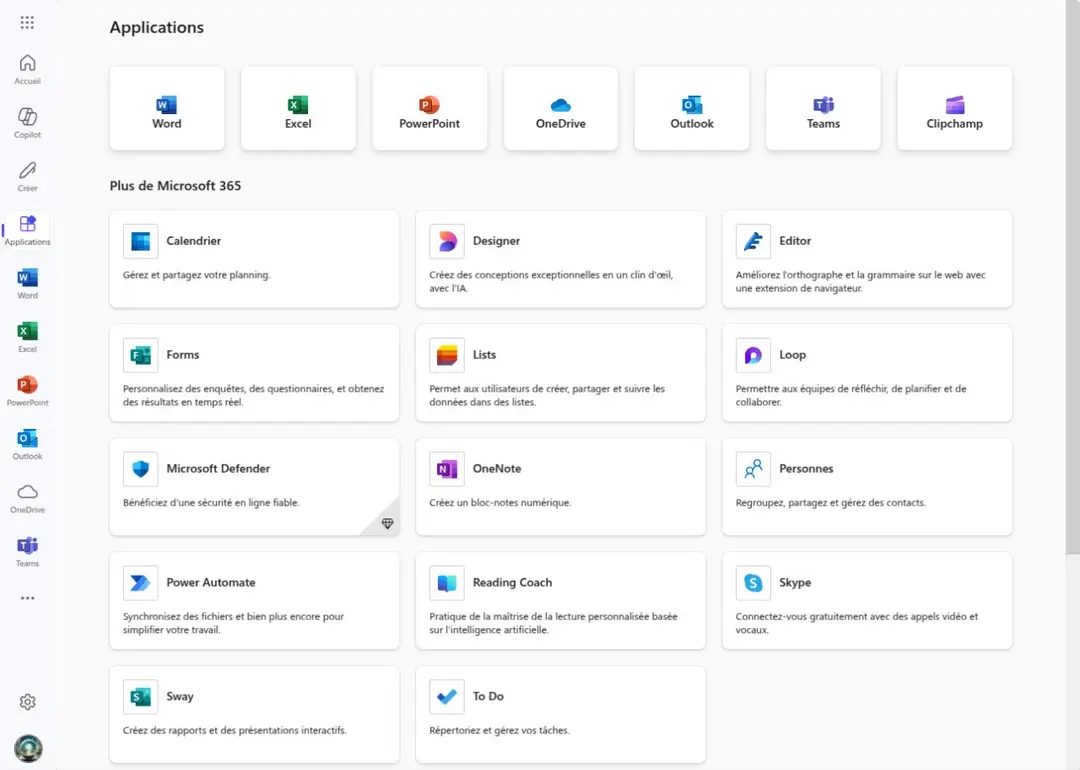
Microsoft 365 Copilot — это не просто еще один чат-бот. Это первая серьезная попытка интегрировать генеративный ИИ непосредственно в инструменты, которыми вы пользуетесь каждый день. Речь идет о глубокой интеграции в Word, Excel, PowerPoint, Outlook, Teams и OneNote. Он создан, чтобы избавить вас от рутинных задач: суммировать длинные совещания, составлять черновики писем, обрабатывать данные или создавать каркас презентации, прежде чем вы даже откроете приложение.
В чем цель? Контекстная помощь. Вместо того чтобы смотреть на мигающий курсор, вы просто просите то, что вам нужно. Copilot «читает зал». Он адаптирует свои предложения на основе вашего конкретного рабочего контекста, выходя далеко за рамки жестких сценариев и макросов старой эры Office. Именно здесь он перестает ощущаться как программное обеспечение и начинает восприниматься как коллега, который действительно знает, над чем вы работаете.
Как Copilot меняет подход к созданию документов и работе с данными
Переход от макросов на основе правил к машинному обучению — это огромный шаг. В старых версиях Office вам приходилось указывать компьютеру, что делать, шаг за шагом. Copilot понимает намерения.
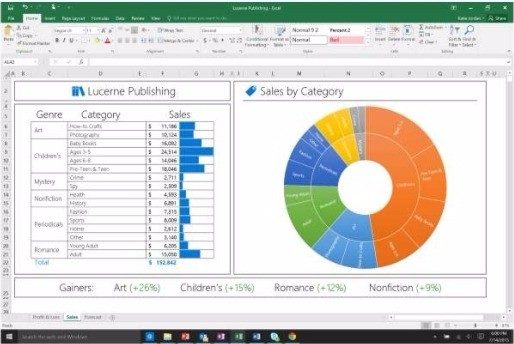
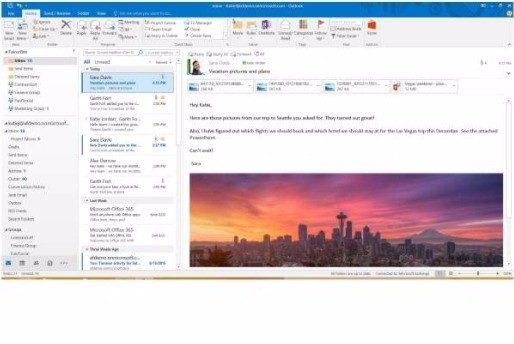
В Excel он не просто вычисляет; он анализирует. В PowerPoint он не просто форматирует; он предлагает структуру. В Outlook он пишет ответ за вас. Это делает пакет приложений гораздо более актуальным для профессионалов, тонущих в данных, студентов, пытающихся организовать исследования, и тех, кто просто хочет быстрее справляться с задачами.
Copilot находится на пересечении виртуального ассистента и продвинутого движка автоматизации.
Он не пытается заменить вас. Он пытается устранить трение между появлением идеи и ее реализацией.
Какие устройства и подписки поддерживают Microsoft 365 Copilot?
Совместимость — частая проблема, но Microsoft позаботилась о том, чтобы Copilot работал там, где вы работаете. Он нативно функционирует на настольных компьютерах с Windows и macOS. Он также доступен на Android и iOS, покрывая ваши смартфоны и планшеты. Если вы предпочитаете не устанавливать тяжелые клиенты, веб-версии инструментов Microsoft 365 включают ассистента, при условии, что у вас есть стабильное интернет-соединение.
Вот в чем подвох: не существует отдельной загрузки. Вы не можете просто скачать файл «Copilot.exe». Это модуль-надстройка. Чтобы получить его, вам нужна соответствующая подписка Microsoft 365.
- Для организаций: ИТ-администраторы активируют его через Центр администрирования Microsoft 365 с использованием управления лицензиями.
- Для частных лиц: Вы включаете его через настройки своей учетной записи.
На настольных компьютерах Copilot появляется автоматически, как только вы запускаете обычные обновления Microsoft 365. На мобильных устройствах вы получаете его, обновляя приложения Microsoft в Google Play или Apple App Store. В веб-версии он просто присутствует, встроенный в интерфейс.
Почему нативная интеграция превосходит автономные ИИ-инструменты
Стратегия Microsoft ясна: не заставлять пользователей переключаться между приложениями. Держать их в экосистеме. Именно здесь Microsoft 365 Copilot отделяется от универсальных ИИ-конкурентов.
Поскольку он нативный, он бесшовно взаимодействует с OneDrive. Он обрабатывает совместительные рабочие процессы внутри Teams без трения. Он управляет безопасностью данных в облачной инфраструктуре Microsoft. Вы получаете проактивную помощь на каждом этапе жизненного цикла документа, от черновика до обмена, не покидая рабочее пространство.
Это более тесная интеграция, чем мог бы обеспечить любой сторонний плагин. Данные остаются там, где находится ваша работа, что является огромным преимуществом для корпоративной безопасности и согласованности личного рабочего процесса.
Как активировать и поддерживать актуальность Microsoft 365 Copilot
Получение доступа просто, но его поддержание требует определенной гигиены. Поскольку Copilot опирается на облачные модели ИИ, ему требуется стабильное интернет-соединение и, что crucial, последние версии ваших приложений.
Устаревшие клиенты не будут иметь новейшие функции. Или, что хуже, они могут вообще не работать. Регулярное принудительное обновление настольных и мобильных приложений — единственный способ убедиться, что вы получаете самые свежие инновации и сохраняете совместимость.
Имейте в виду, что доступ может быть ограничен в зависимости от вашего местоположения, конкретного уровня подписки или ИТ-политик вашей компании. Некоторые функции, особенно те, которые сильно зависят от облачной обработки ИИ, могут быть доступны только по корпоративным лицензиям. Проверьте свою административную панель, если вы находитесь в корпоративной среде.
Ландшафт быстро меняется. Сегодняшнее «стандартное» обновление может измениться завтра. Но если вы уже глубоко интегрированы в экосистему Microsoft 365, Copilot — самый логичный следующий шаг, чтобы перестать выполнять ручную работу вручную.
Как получить доступ к Microsoft 365 Copilot без оплаты за отдельное приложение
Вы не можете скачать Microsoft 365 Copilot как автономный файл. Установщика не существует. Он функционирует внутри экосистемы Microsoft 365, что означает, что ваш доступ полностью зависит от статуса вашей подписки. Если вы ищете способ использовать функции ИИ бесплатно, ваши варианты ограничены, но они существуют. Microsoft регулярно проводит пробные периоды для новых корпоративных клиентов. Образовательные учреждения представляют собой более крупную возможность. Многие пакеты для университетов и колледжей включают модуль Copilot в базовое предложение. Это означает, что студенты, преподаватели и академический персонал часто получают полный доступ к возможностям ИИ без дополнительной строки в счете.
Какая модель лицензирования подходит вашей организации?
Для большинства предприятий Copilot является платным дополнением к вашей существующей подписке Microsoft 365. Стоимость меняется в зависимости от того, какой тариф вы используете (Enterprise, Business, Family или Education) и сколько пользователей вы охватываете. ИТ-администраторы могут включать или отключать эту функцию для конкретных сотрудников через Центр администрирования Microsoft 365. Такой детальный контроль позволяет компаниям точно решать, кто получает усиление возможностей ИИ, а кто — нет. Логика здесь проста: вы платите за продвинутую аналитику и интеллектуальную помощь для оптимизации рабочих процессов. Это не разовая покупка. Это услуга добавленной стоимости, интегрированная в ваш основной пакет инструментов продуктивности.
Можно ли откатиться к более старой версии Copilot?
Нет. Вы не можете скачать более старую версию Microsoft 365 Copilot. Microsoft работает по модели «облако в первую очередь». Обновления передаются с сервера на ваши соответствующие устройства. Опции отката не существует. Если вы хотите убедиться, что у вас есть последние функции, вы можете принудительно проверить наличие обновлений через настройки пакета Office или веб-портал Microsoft 365. Этот непрерывный цикл обновлений касается не только новых функций. Он также доставляет критически важные исправления безопасности в вашу рабочую среду. Либо вы остаетесь в актуальном состоянии, либо отстаете как в возможностях, так и в защите.
Как Copilot на самом деле меняет повседневные рабочие процессы?
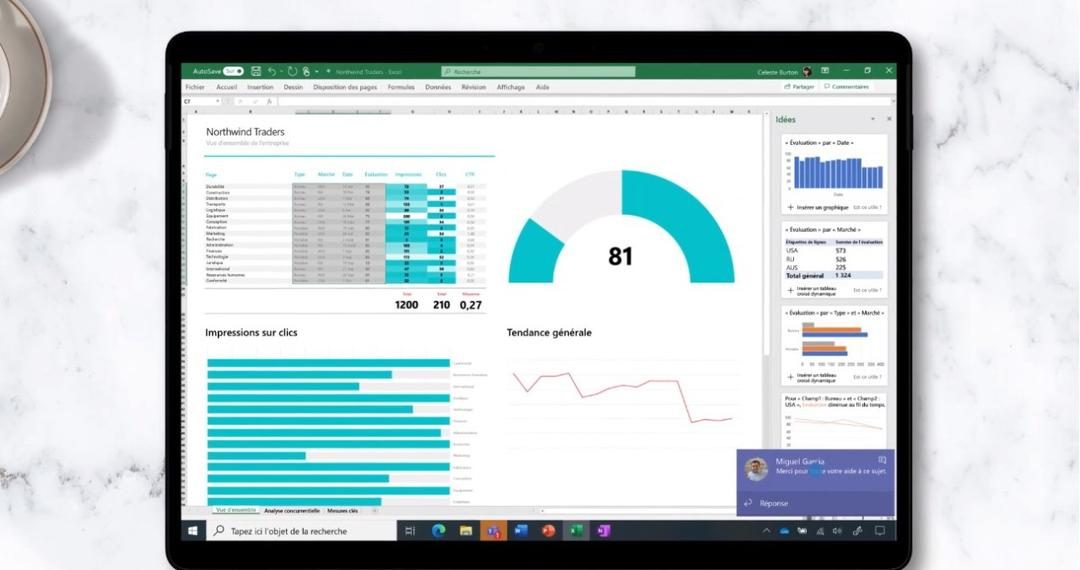
Полезность Microsoft 365 Copilot выходит далеко за рамки написания электронных писем. Он автоматизирует создание резюме встреч, генерирует аналитические таблицы, создает визуальные презентации и организует ваш календарь. В корпоративной среде интеграция с Teams, OneDrive и SharePoint создает продвинутые сценарии. Представьте автоматический синтез истории группового чата. Или персонализированные рекомендации по организации проектов. Операции по составлению отчетов, которые раньше занимали часы, теперь можно автоматизировать. Это смещает фокус с ручного обработки данных на стратегическое принятие решений.
Где учиться и как получить сертификацию
Microsoft предоставляет набор учебных ресурсов непосредственно в своем онлайн-центре обучения. Вы найдете интерактивные учебники, видеогайды и модули самооценки. Это не просто вводные советы. Доступны профессиональные сертификации, которые подтверждают ваше владение Copilot и прикладным ИИ в среде Microsoft 365. Получение этих квалификаций может повысить вашу конкурентоспособность на цифровом рынке. Это сигнал о том, что вы не просто знаете, как вводить запросы. Вы понимаете операционные и этические последствия использования ИИ в профессиональном контексте.
Что ждет инструменты продуктивности на базе ИИ в будущем?
Траектория развития Microsoft 365 Copilot направлена вверх. Мы можем ожидать появление дополнительных модулей, сертифицированных учебных путей и интеграций с приложениями сторонних разработчиков внутри пакета Office. По мере расширения возможностей ИИ инструмент, вероятно, предложит более глубокую персонализацию. Инвестиции в непрерывное обучение и внедрение пользователями являются ключевыми. Они укрепляют безопасность и надежность платформы. Для современных организаций Copilot становится менее новинкой и более инфраструктурным компонентом. Вопрос больше не в том, стоит ли его внедрять, а в том, как интегрировать его эффективно, не compromising эффективность рабочих процессов.

Как проверить, поддерживает ли ваша конфигурация Microsoft 365 Copilot
Вы не можете скачать Microsoft 365 Copilot как отдельное приложение. Не существует файла установщика, который нужно запускать на рабочем столе. Это интегрированный модуль. Он находится внутри приложений, которыми вы уже пользуетесь.
Чтобы активировать ИИ-ассистента, вашей организации нужна соответствующая подписка Microsoft 365. Как только лицензия будет применена к вашему пользовательскому аккаунту, функция включится автоматически. Вам не нужно ее устанавливать. Вам просто нужно начать использовать Word, Excel, PowerPoint, Outlook, Teams, OneNote или веб-версии этих сервисов.
Платформа ориентирована на облачные технологии. Это означает, что вашему компьютеру, планшету или телефону требуется активное подключение к интернету. Обработка данных ИИ происходит в облаке, а не локально на вашем оборудовании.
С какими операционными системами и приложениями работает ИИ-ассистент Copilot
Copilot работает там, где работает Microsoft 365.
- Десктоп: Windows и macOS
- Мобильные устройства: Android и iOS/iPadOS
- Веб: Онлайн-версии приложений Microsoft 365
Ассистент интегрируется с основными инструментами продуктивности. Вы найдете его в:
- Word
- Excel
- PowerPoint
- Outlook
- Teams
- OneNote
- Онлайн-сервисах Microsoft 365
Он поддерживает мультиязычность, работая с любыми языками, которые поддерживает ваша среда Microsoft 365.
Почему Copilot требует постоянного обновления и подключения к облаку
Развертывание — это не разовое событие. Microsoft непрерывно управляет обновлениями через стандартные обновления Microsoft 365 и патчи облачных сервисов. Если ваши приложения устарели, функции Copilot могут не появляться или работать непоследовательно.
Управление данными подчиняется вашим существующим политикам безопасности Microsoft 365. Copilot не создает отдельного уровня безопасности. Он работает в рамках той же системы управления, что и данные вашей организации.
Облачные интеграции являются ключевыми для его функционирования. Copilot подключается к:
- OneDrive
- SharePoint
- Exchange Online
- Microsoft Graph
Эти сервисы предоставляют контекст, который Copilot использует для генерации ответов и выполнения задач. Без этих подключений ассистенту не с чем работать.
Как проверить совместимость перед включением Microsoft 365 Copilot
Сначала проверьте соответствие лицензии. Администратор или пользователь должен иметь соответствующую подписку Microsoft 365.
Далее убедитесь, что ваши приложения Office актуальны. Обновите их на Windows, macOS, Android или iOS. Если вы используете веб-доступ, убедитесь, что вы вошли в правильный тенант Microsoft 365.
Как только лицензия станет активной, а приложения будут обновлены, Copilot появится в совместимых инструментах. Вам не нужно запускать его отдельно. Он встроен в интерфейс приложений, которыми вы уже пользуетесь.
Поддержка предоставляется через документацию Microsoft 365 и онлайн-ресурсы для обучения. Если вы столкнетесь с трудностями, действуют стандартные каналы поддержки Microsoft 365. Отдельного уровня поддержки только для Copilot не существует.

Обновление внедряется поэтапно. Вы не получите его всё сразу. Некоторые пользователи увидят новые функции первыми, тогда как другим придётся ждать несколько недель. Это стандартная практика, позволяющая выявлять ошибки до того, как они станут массовыми. Если вы тестируете последнюю сборку, будьте готовы к периодическим сбоям. Это цена раннего доступа.
Как новая панель управления обрабатывает ваши данные
Переработка не носит чисто косметического характера. Бэкенд теперь обрабатывает ваши входные данные иначе. Когда вы перетаскиваете файл в зону загрузки, система проверяет формат, прежде чем вы даже нажмёте «Отправить». Если тип файла не соответствует требованиям, вы сразу получите ошибку. Не нужно ждать ответа сервера.
Это важно, если вы загружаете сотни файлов пакетом. Раньше вы упирались в стену на полпути. Теперь инструмент пропускает недействительные записи и помечает их в сводном отчёте. Вы можете исправить проблемные файлы и запустить пакет заново, не начиная всё с нуля.
Почему это экономит время? Потому что ручная сортировка медленная. Раньше вам приходилось открывать каждый файл, проверять расширение и решать, что с ним делать. Теперь эту работу за вас выполняет программное обеспечение.
Какие типы файлов поддерживаются сейчас
Список расширился. Теперь вы можете загружать:
.csv(с кодировкой UTF-8).xlsx(Excel 2016 и новее).json.xml.pdf(только для справочных документов, не для извлечения данных)
Поддержка .pdf — новинка. Раньше вам приходилось конвертировать PDF в CSV перед загрузкой. Этот этап отменён. Однако, если вы работаете с отсканированными документами, вам всё ещё понадобится программное обеспечение для распознавания текста (OCR). Инструмент не считывает рукописный текст или изображения внутри PDF.
Одна оговорка: большие файлы. Всё, что превышает 50 МБ, вызывает предупреждение. Вы можете продолжить, но скорость загрузки значительно снизится. Если у вас медленное соединение, рассмотрите возможность разделения файлов.
Где находятся точки интеграции
Эндпоинты API изменились. Если вы используете веб-хуки или собственные скрипты, вам нужно будет обновить URL. Старые эндпоинты /v1/ устарели. Они перестанут работать через 90 дней.
Новые эндпоинты находятся в разделе /v2/. Документация доступна на портале разработчика. Она не очень красивая, но понятная. Вы найдёте примеры для Python, JavaScript и curl.
Если вы не разработчик, это может вас не касаться. Но если вы построили какую-либо пользовательскую автоматизацию вокруг этого инструмента, проверьте свои скрипты прямо сейчас. Сломанный веб-хук не отправит вам сообщение об ошибке. Он просто перестанет работать. Вы заметите это, когда прекратится поток данных.
Почему изменилась структура ценообразования
Бесплатный тариф исчез. Не совсем. Бесплатный план всё ещё существует, но он ограничен 10 загрузками в месяц. Если вы используете это для личных проектов, этого может быть достаточно. Если вы используете его для работы, вам понадобится тариф Pro.
Pro стоит 12 долларов за пользователя в месяц. Он включает неограниченные загрузки, приоритетную поддержку и доступ к новым функциям панели управления. Командные лицензии обходятся дешевле за пользователя, если вы покупаете пять и более мест.
Оно того стоит? Если вы экономите часы на ручной очистке данных, да. Если вы просто загружаете несколько файлов раз в неделю, бесплатного тарифа может быть достаточно. Сделайте расчёт на основе вашего фактического использования.