Для миллионов владельцев компьютеров приближается важный рубеж. Поскольку Microsoft постепенно прекращает поддержку Windows 10, многие пользователи оказываются в ситуации, когда их техника технически исправна, но официально признана «устаревшей», так как она не соответствует строгим системным требованиям Windows 11.
Это создает серьезный риск для безопасности. Без регулярных обновлений операционной системы устройства становятся уязвимыми для эксплойтов, которые хакерам легко использовать. Однако для обеспечения безопасности не обязательно покупать новый компьютер. Google ChromeOS Flex предлагает легкую и современную альтернативу, которая может превратить старый ПК или Mac в быстрое и функциональное устройство.
Что такое ChromeOS Flex?
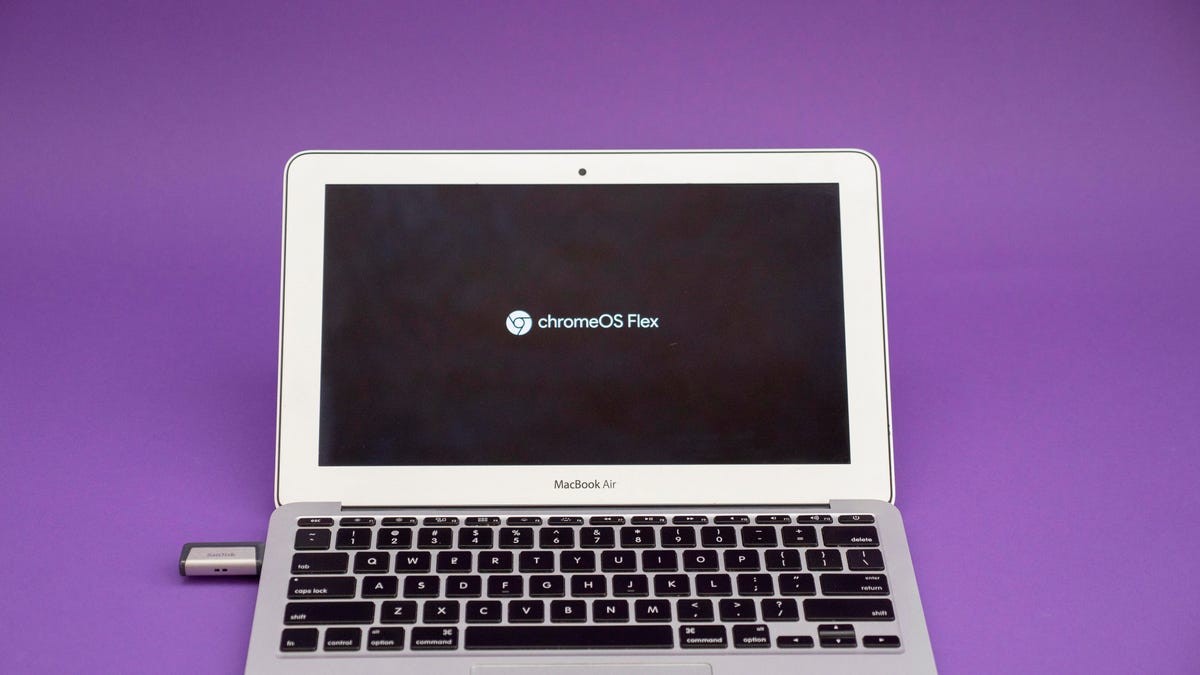
ChromeOS Flex — это версия операционной системы от Google, разработанная специально для установки на уже имеющееся оборудование. Хотя она не является полной копией ПО, установленного на стандартных хромбуках, она обеспечивает очень похожий пользовательский опыт.
После приобретения компанией Google компании Neverware (создателей CloudReady) в 2020 году, ChromeOS Flex стала эффективным способом дать вторую жизнь ноутбукам, которые «тормозят» под тяжестью Windows или macOS.
Ключевые особенности и ограничения:
— Плюсы: Система невероятно легкая, благодаря чему старые процессоры снова начинают работать шустро. Она включает официальный браузер Chrome, поддержку Google Family Link и функцию «Phone Hub» для подключения Android-устройств.
— Компромиссы: В отличие от стандартных хромбуков, ChromeOS Flex не поддерживает Google Play Store. Это означает, что вы не сможете запускать нативные Android-приложения; вместо этого придется полагаться на веб-приложения и расширения браузера.
— Совместимость: Хотя система работает на большинстве систем Intel или AMD с архитектурой x86-64 (в идеале выпущенных после 2010 года), Google ведет список «сертифицированных» моделей для гарантии полной функциональности.
Новый способ начать работу
Чтобы упростить процесс перехода, Google в партнерстве с ритейлером восстановленной электроники Back Market предлагает готовые USB-комплекты ChromeOS Flex всего за 3 доллара. Это решение формата «вставил и работай» для тех, кто хочет избежать сложностей при установке. Разумеется, само программное обеспечение остается полностью бесплатным для загрузки любому желающему, у кого есть свободная USB-флешка.
Как установить ChromeOS Flex
Если вы хотите попробовать ChromeOS Flex, у вас есть два варианта: запустить систему прямо с USB-накопителя, чтобы протестировать её без изменений на компьютере, или выполнить полную установку, сделав её основной операционной системой.
📋 Предварительные требования
Перед началом убедитесь, что у вас есть следующее:
— USB-флешка или SD-карта объемом 8 ГБ или более.
— Компьютер с установленным браузером Chrome (Windows, Mac или Linux).
— Важно: Процесс установки полностью удалит все данные с вашего жесткого диска. Обязательно сделайте резервную копию всех важных файлов перед началом.
🛠 Пошаговое руководство по установке
-
Создание установочного носителя:
- Откройте Chrome и установите расширение Chromebook Recovery Utility из интернет-магазина Chrome.
- Запустите расширение и выберите пункт «Select a model from a list» (Выбрать модель из списка).
- В качестве производителя и продукта выберите Google ChromeOS Flex.
- Вставьте USB-накопитель, выберите его и нажмите «Create now» (Создать сейчас). Этот процесс обычно занимает около 10–20 минут.
-
Загрузка с USB:
- Вставьте подготовленный USB-накопитель в старый компьютер и выключите его.
- Включите устройство и сразу же нажмите клавишу Boot Menu (меню загрузки). Примечание: клавиша зависит от бренда; например, на Mac это клавиша Option.
- Выберите ваш USB-накопитель из списка доступных устройств загрузки.
-
Тестирование или установка:
- Когда появится приветственный экран ChromeOS Flex, вы сможете выбрать: «Try it first» (Сначала попробовать — запуск только с USB) или «Install ChromeOS Flex» (Установить ChromeOS Flex — с полной очисткой компьютера для постоянного использования).
- Следуйте подсказкам на экране, чтобы подключиться к Wi-Fi и войти в свой аккаунт Google.
Полезный совет: Если вы не уверены, подходит ли ваше оборудование, всегда сначала выбирайте вариант «Trial run» (Пробный запуск) с USB-накопителя. Это позволит проверить, корректно ли работают клавиатура, тачпад и Wi-Fi, прежде чем приступать к полной установке.
Резюме
ChromeOS Flex — это мощный инструмент для обеспечения экологичности и безопасности, позволяющий пользователям обойти проблему «запланированного устаревания» современных операционных систем. Превратив старый ноутбук в легкую «веб-машину», вы сможете продлить срок службы вашего оборудования и избежать рисков, связанных с использованием неподдерживаемого ПО.