


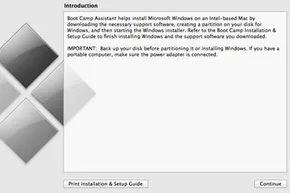
Das Sichern Ihres Mac ist nicht optional. Es ist eine Voraussetzung.
Sichern Sie Ihre Daten, bevor Sie den Boot Camp Assistant-Assistenten verwenden. Wenn der Partitionierungsprozess schief läuft, möchten Sie nicht alles verlieren. Sobald Sie bereit sind, ist die Einrichtung unkompliziert, aber in gewisser Weise auch dauerhaft. Sie können den Boot Camp-Assistenten später verwenden, um Windows zu entfernen oder neu zu installieren, aber Sie können die Partitionsgrößen nicht mehr anpassen, sobald sie gesperrt sind.
Um das Tool zu starten, navigieren Sie zu Finder > Anwendungen > Dienstprogramme. Doppelklicken Sie auf Boot Camp Assistant.
Bevor der Assistent geöffnet wird, benötigen Sie drei Dinge:
- Eine Windows 10 ISO-Datei.
- Ein leeres USB-Laufwerk (16 GB oder größer, MS-DOS-formatiert). Hinweis: Möglicherweise benötigen Sie dies nicht. Macs mit macOS 10.15 (El Capitan) oder macOS 11 (Big Sur) bewältigen die Installation oft ohne externe Medien.
- Freier Speicherplatz. Laut Apple sind 64 GB das Minimum. Ich empfehle 128 GB. Windows-Updates sind aufgebläht. Geben Sie dem Betriebssystem Raum zum Atmen, sonst erstickt es.
Beschaffung der richtigen ISO
Laden Sie die Windows 10-ISO von Microsoft herunter. Aber schnappen Sie sich nicht einfach irgendeine Datei. Sie benötigen die vollständige 64-Bit-Version von Windows 10 Home oder Pro. Kein Updater. Keine mobile Variante. Die vollständige Desktop-Installation.
Apple stellt für diesen Prozess spezifische Anforderungen. Aktualisieren Sie Ihr macOS auf die neueste Version, die Ihre Hardware unterstützt. Apple patcht Boot Camp-Treiber häufig in wichtigen Betriebssystem-Updates. Das Ausführen veralteter Software führt zu Treiberkonflikten, die Windows wie eine Geiselnahme wirken lassen.
Wenn Sie sich nicht sicher sind, wie Sie vorgehen sollen, klicken Sie im Assistenten auf die Schaltfläche Boot Camp-Hilfe öffnen. Es verlinkt direkt zu den Support-Seiten von Apple. Sie haben detaillierte Anweisungen. Folge ihnen.
Die Partition-Slider-Falle
Wenn Sie auf dem Einführungsbildschirm auf Weiter klicken, wird ein Schieberegler angezeigt. Dies steuert die Aufteilung zwischen macOS und Windows.
Warnung: Apple gibt an, dass die Partitionsgrößen nach der Einrichtung nicht geändert werden können.
Dies ist kein Vorschlag. Es ist eine harte Einschränkung. Stellen Sie die Größen sorgfältig ein. Wenn Sie Windows zu wenig Speicherplatz zuweisen, schlagen Updates fehl. Wenn Sie zu viel geben, wird macOS lahmgelegt. Hier gibt es keine Schaltfläche zum Rückgängigmachen.
Über dem Schieberegler befindet sich die Option Eine Windows 10-ISO-Datei auswählen. Zeigen Sie mit dem Assistenten auf die heruntergeladene Datei. Sobald Sie die Partitionsgrößen festgelegt und die ISO ausgewählt haben, wird die Schaltfläche Installieren aktiviert.
Der Assistent kopiert Dateien, erstellt die Windows-Partition und startet Ihren Mac neu. Es installiert zuerst Windows selbst. Anschließend werden die erforderlichen Unterstützungsdateien installiert. Treiber. Dienstprogramme. Der Klebstoff, der das Dual-Boot-Erlebnis zusammenhält.
Wenn der Mac neu startet, befinden Sie sich in Windows. Oder Sie stecken in einer Schleife fest. Hoffentlich Ersteres.
Die Hardware ist fertig. Das Betriebssystem ist installiert. Aber die eigentliche Arbeit beginnt, sobald Windows geladen wird. Treiber müssen konfiguriert werden. Die Netzwerkeinstellungen müssen überprüft werden. Sie nutzen macOS nicht mehr. Sie verbringen Zeit in einem anderen Ökosystem.


