


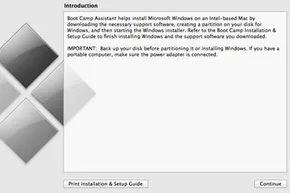
Hacer una copia de seguridad de su Mac no es opcional. Es un requisito previo.
Antes de tocar el asistente del Asistente Boot Camp, proteja sus datos. Si el proceso de partición se desvía, no querrás perderlo todo. Una vez que esté listo, la configuración es sencilla, pero también permanente en formas específicas. Puedes usar el Asistente Boot Camp más tarde para eliminar o reinstalar Windows, pero no puedes modificar el tamaño de las particiones una vez que están bloqueadas.
Para iniciar la herramienta, navegue hasta Finder > Aplicaciones > Utilidades. Haga doble clic en Asistente Boot Camp.
Antes de que se abra el asistente, necesitas tres cosas:
- Un archivo ISO de Windows 10.
- Una unidad USB en blanco (16 GB o más, formateada en MS-DOS). Nota: Es posible que no necesites esto. Las Mac que ejecutan macOS 10.15 (El Capitan) o macOS 11 (Big Sur) a menudo realizan la instalación sin medios externos.
- Espacio libre. Apple says 64 GB is the minimum. Recomiendo 128 GB. Las actualizaciones de Windows están infladas. Dele al sistema operativo espacio para respirar o se ahogará.
Obtener el ISO correcto
Descargue la ISO de Windows 10 de Microsoft. Pero no se limite a tomar cualquier archivo. Necesita la versión completa de 64 bits de Windows 10 Home o Pro. No es un actualizador. No es una variante móvil. La instalación de escritorio completa.
Apple tiene exigencias específicas para este proceso. Actualice su macOS a la última versión que admita su hardware. Apple parchea con frecuencia los controladores Boot Camp en las principales actualizaciones del sistema operativo. La ejecución de software obsoleto genera conflictos de controladores que hacen que Windows se sienta como una situación de rehenes.
Si no está seguro de cómo proceder, haga clic en el botón Abrir ayuda de Boot Camp dentro del asistente. Enlaza directamente a las páginas de soporte de Apple. Tienen instrucciones detalladas. Síguelos.
La trampa del control deslizante de partición
When you click Continue on the introduction screen, you’ll see a slider. Esto controla la división entre macOS y Windows.
Advertencia: Apple afirma que los tamaños de las particiones no se pueden cambiar después de la instalación.
Esto no es una sugerencia. Es una restricción difícil. Establezca los tamaños con cuidado. Si asigna muy poco espacio a Windows, las actualizaciones fallarán. Si le das demasiado, paralizarás macOS. Aquí no hay ningún botón para deshacer.
Encima del control deslizante está la opción Elegir un archivo ISO de Windows 10. Dirige el asistente al archivo que descargaste. Una vez que bloquee los tamaños de partición y seleccione la ISO, se activa el botón Instalar.
El asistente copiará archivos, creará la partición de Windows y reiniciará su Mac. Primero instala Windows. Luego, instala los archivos de soporte necesarios. Conductores. Utilidades. El pegamento que mantiene unida la experiencia de arranque dual.
Cuando la Mac se reinicia, estás en Windows. O estás atrapado en un bucle. Con suerte, lo primero.
El hardware está listo. El sistema operativo está instalado. Pero el verdadero trabajo comienza una vez que se carga Windows. Los controladores necesitan configuración. Network settings need verification. Ya no estás en macOS. Estás en tiempo prestado en un ecosistema diferente.


