


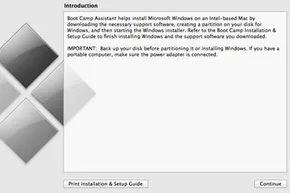
La sauvegarde de votre Mac n’est pas facultative. C’est un préalable.
Avant de toucher l’assistant Boot Camp Assistant, sécurisez vos données. Si le processus de partitionnement échoue, vous ne voulez pas tout perdre. Une fois que vous êtes prêt, la configuration est simple, mais elle est également permanente de certaines manières. Vous pouvez utiliser Boot Camp Assistant ultérieurement pour supprimer ou réinstaller Windows, mais vous ne pouvez pas modifier la taille des partitions une fois qu’elles sont verrouillées.
Pour lancer l’outil, accédez à Finder > Applications > Utilitaires. Double-cliquez sur Assistant Boot Camp.
Avant que l’assistant ne s’ouvre, vous avez besoin de trois choses :
- Un fichier ISO Windows 10.
- Une clé USB vierge (16 Go ou plus, formatée MS-DOS). Remarque : Vous n’en aurez peut-être pas besoin. Les Mac exécutant macOS 10.15 (El Capitan) ou macOS 11 (Big Sur) gèrent souvent l’installation sans support externe.
- Espace libre. Apple affirme que 64 Go est le minimum. Je recommande 128 Go. Les mises à jour Windows sont gonflées. Donnez au système d’exploitation de l’espace pour respirer, sinon il s’étouffera.
Trouver la bonne ISO
Téléchargez l’ISO de Windows 10 auprès de Microsoft. Mais ne récupérez pas n’importe quel fichier. Vous avez besoin de la version complète 64 bits de Windows 10 Home ou Pro. Pas un programme de mise à jour. Pas une variante mobile. L’installation complète du bureau.
Apple a des exigences spécifiques concernant ce processus. Mettez à jour votre macOS vers la dernière version prise en charge par votre matériel. Apple corrige fréquemment les pilotes Boot Camp dans les mises à jour majeures du système d’exploitation. L’exécution de logiciels obsolètes entraîne des conflits de pilotes qui donnent l’impression que Windows est une situation d’otage.
Si vous ne savez pas comment procéder, cliquez sur le bouton Ouvrir l’aide de Boot Camp dans l’assistant. Il renvoie directement aux pages d’assistance d’Apple. Ils ont des instructions détaillées. Suivez-les.
Le piège du curseur de partition
Lorsque vous cliquez sur Continuer sur l’écran d’introduction, vous verrez un curseur. Cela contrôle la répartition entre macOS et Windows.
Avertissement : Apple déclare que la taille des partitions ne peut pas être modifiée après l’installation.
Ce n’est pas une suggestion. C’est une contrainte difficile. Réglez soigneusement les tailles. Si vous allouez trop peu d’espace à Windows, les mises à jour échoueront. Si vous en donnez trop, vous paralyserez macOS. Il n’y a pas de bouton d’annulation ici.
Au-dessus du curseur se trouve l’option Choisir un fichier ISO Windows 10. Pointez l’assistant vers le fichier que vous avez téléchargé. Une fois que vous avez verrouillé les tailles de partition et sélectionné l’ISO, le bouton Installer s’active.
L’assistant copiera les fichiers, créera la partition Windows et redémarrera votre Mac. Il installe Windows lui-même en premier. Ensuite, il installe les fichiers de support nécessaires. Pilotes. Utilitaires. La colle qui maintient l’expérience dual-boot ensemble.
Lorsque le Mac redémarre, vous êtes sous Windows. Ou vous êtes coincé dans une boucle. Espérons que le premier.
Le matériel est prêt. Le système d’exploitation est installé. Mais le vrai travail commence une fois Windows chargé. Les pilotes doivent être configurés. Les paramètres réseau doivent être vérifiés. Vous n’êtes plus sur macOS. Vous êtes en sursis dans un écosystème différent.


