


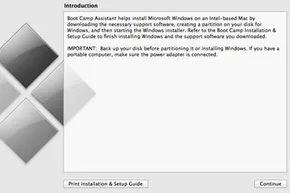
Tworzenie kopii zapasowych danych na komputerze Mac nie wchodzi w grę. To konieczność.
Zanim uruchomisz kreatora Asystenta Boot Camp, upewnij się, że Twoje dane są bezpieczne. Jeśli proces partycjonowania dysku nie powiedzie się, nie chcesz stracić wszystkiego. Gdy wszystko będzie już gotowe, konfiguracja jest prosta, ale w niektórych aspektach jest nieodwracalna. Możesz później użyć Asystenta Boot Camp do odinstalowania lub ponownej instalacji systemu Windows, ale nie możesz zmienić rozmiaru partycji po ich zatwierdzeniu.
Aby uruchomić narzędzie, przejdź do Finder > Aplikacje > Narzędzia. Kliknij dwukrotnie Asystent Boot Camp.
Zanim otworzy się kreator, będziesz potrzebować trzech rzeczy:
- Obraz ISO systemu Windows 10.
- Pusty dysk USB (16 GB lub większy, sformatowany w systemie plików MS-DOS). Uwaga: możesz tego nie potrzebować. Na komputerach Mac z systemem macOS 10.15 (El Capitan) lub macOS 11 (Big Sur) instalacja często odbywa się bez użycia nośnika zewnętrznego.
- Wolna przestrzeń. Według Apple minimum to 64 GB. Polecam 128 GB. Aktualizacje systemu Windows zajmują dużo miejsca. Daj systemowi operacyjnemu wystarczająco dużo miejsca, w przeciwnym razie się udusi.
Gdzie uzyskać prawidłowy obraz ISO
Pobierz ISO systemu Windows 10 ze strony internetowej Microsoft. Ale nie bierz pierwszego pliku, na jaki się natkniesz. Potrzebujesz pełnej 64-bitowej wersji systemu Windows 10 Home lub Pro. Nie aktualizator. Nie jest to wersja mobilna. Pełna instalacja na komputerze stacjonarnym.
Apple ma specyficzne wymagania dotyczące tego procesu. Zaktualizuj system macOS do najnowszej wersji obsługiwanej przez Twój sprzęt. Firma Apple często publikuje aktualizacje sterowników Boot Camp w ramach głównych aktualizacji systemu operacyjnego. Korzystanie z przestarzałego oprogramowania prowadzi do konfliktów sterowników, przez co praca w systemie Windows może przypominać zakładnika.
Jeśli nie masz pewności, jak postępować, kliknij przycisk Otwórz pomoc Boot Camp w asystencie. Zawiera bezpośrednie łącza do stron wsparcia Apple. Tam znajdują się szczegółowe instrukcje. Podążaj za nimi.
Dzielona pułapka suwakowa
Kiedy klikniesz Kontynuuj na ekranie powitalnym, zobaczysz suwak. Reguluje podział przestrzeni pomiędzy macOS i Windows.
Ostrzeżenie: Apple twierdzi, że po skonfigurowaniu nie można zmieniać rozmiarów partycji.
To nie jest zalecenie. Jest to ścisłe ograniczenie. Prosimy o dokładne dopasowanie rozmiarów. Jeśli przydzielisz zbyt mało miejsca dla systemu Windows, aktualizacje nie powiodą się. Jeśli przydzielisz za dużo, ograniczysz możliwości systemu macOS. Nie ma tutaj przycisku Anuluj.
Nad suwakiem znajduje się opcja Wybierz obraz ISO systemu Windows 10. Podaj asystentowi ścieżkę do pobranego pliku. Gdy tylko ustalisz rozmiar partycji i wybierzesz obraz ISO, przycisk Instaluj zostanie aktywowany.
Asystent skopiuje pliki, utworzy partycję Windows i ponownie uruchomi komputer Mac. Najpierw instaluje sam system Windows. Następnie instaluje niezbędne pliki pomocnicze. Kierowcy. Narzędzia. Klej, który łączy w sobie funkcję podwójnego rozruchu.
Po ponownym uruchomieniu komputera Mac będziesz w systemie Windows. W przeciwnym razie utkniesz w pętli ponownego uruchamiania. Mam nadzieję, że to pierwsze.
Sprzęt jest gotowy. System operacyjny jest zainstalowany. Ale prawdziwa praca zaczyna się po uruchomieniu systemu Windows. Należy skonfigurować sterowniki. Należy sprawdzić ustawienia sieciowe. Nie korzystasz już z systemu macOS. Jesteś w czyimś ekosystemie na pożyczonym czasie.


