


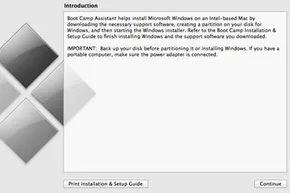
Резервное копирование данных на Mac — это не опция. Это обязательное условие.
Прежде чем запускать мастер Boot Camp Assistant, обеспечьте сохранность ваших данных. Если процесс разделения диска пойдет не так, вы не захотите потерять всё. Когда вы будете готовы, настройка пройдет просто, но в некоторых аспектах она необратима. Позже вы сможете использовать Boot Camp Assistant для удаления или повторной установки Windows, но изменить размеры разделов после их фиксации уже нельзя.
Чтобы запустить инструмент, перейдите в Finder > Приложения > Утилиты. Дважды щелкните Boot Camp Assistant.
Прежде чем откроется мастер, вам понадобятся три вещи:
- ISO-образ Windows 10.
- Пустой USB-накопитель (объемом 16 ГБ или больше, отформатированный в файловой системе MS-DOS). Примечание: он может вам не понадобиться. На компьютерах Mac с macOS 10.15 (El Capitan) или macOS 11 (Big Sur) установка часто выполняется без использования внешних носителей.
- Свободное место. По словам Apple, минимум составляет 64 ГБ. Я рекомендую 128 ГБ. Обновления Windows занимают много места. Дайте операционной системе достаточно пространства, иначе она «задохнется».
Где взять правильный ISO-образ
Скачайте Windows 10 ISO с сайта Microsoft. Но не берите первый попавшийся файл. Вам нужна полная 64-битная версия Windows 10 Home или Pro. Не средство обновления. Не мобильная версия. Полная настольная установка.
Apple предъявляет специфические требования к этому процессу. Обновите macOS до последней версии, поддерживаемой вашим оборудованием. Apple часто выпускает обновления драйверов Boot Camp в рамках крупных обновлений ОС. Использование устаревшего программного обеспечения приводит к конфликтам драйверов, из-за чего работа в Windows становится похожей на заложничество.
Если вы не уверены, как действовать дальше, нажмите кнопку Открыть справку Boot Camp внутри помощника. Она ведет напрямую на страницы поддержки Apple. Там есть подробные инструкции. Следуйте им.
Ловушка ползунка разделения
Когда вы нажмете Продолжить на экране приветствия, вы увидите ползунок. Он регулирует распределение места между macOS и Windows.
Предупреждение: Apple заявляет, что размеры разделов нельзя изменить после настройки.
Это не рекомендация. Это жесткое ограничение. Настраивайте размеры внимательно. Если вы выделите слишком мало места для Windows, обновления будут завершаться ошибкой. Если вы выделите слишком много, вы ограничите возможности macOS. Кнопки «Отменить» здесь нет.
Над ползунком находится опция Выбрать ISO-образ Windows 10. Укажите помощнику путь к скачанному файлу. Как только вы зафиксируете размеры разделов и выберете ISO-образ, активируется кнопка Установить.
Помощник скопирует файлы, создаст раздел Windows и перезагрузит ваш Mac. Сначала он устанавливает саму Windows. Затем устанавливает необходимые вспомогательные файлы. Драйверы. Утилиты. Клей, который удерживает вместе опыт двойной загрузки.
Когда Mac перезагрузится, вы окажетесь в Windows. Или застрянете в цикле перезагрузки. Надеюсь, первое.
Аппаратная часть готова. ОС установлена. Но настоящая работа начинается после загрузки Windows. Драйверы нужно настроить. Настройки сети требуют проверки. Вы больше не в macOS. Вы находитесь в чужой экосистеме на заимствованное время.


