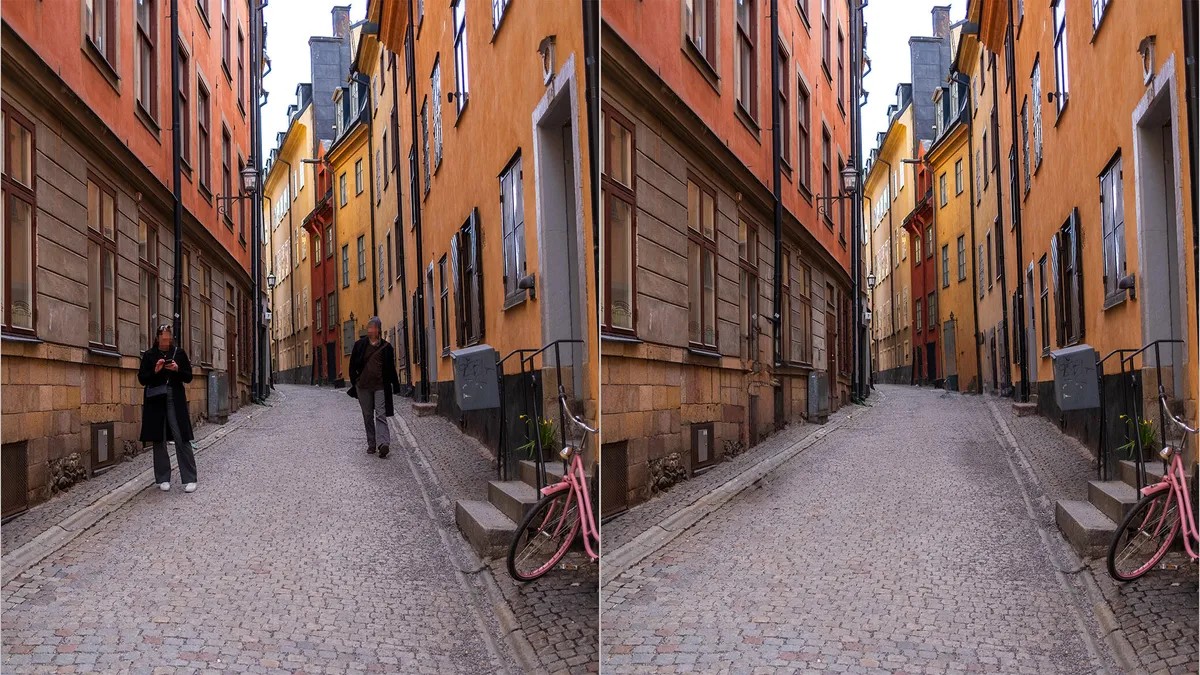
Todos hemos experimentado la frustración de capturar un momento perfecto, solo para que un turista callejero lo arruine, un pedazo de basura o un vehículo que distrae en el fondo. Históricamente, arreglar estas “bombas fotográficas” requería costosas suscripciones de software o habilidades avanzadas de edición manual.
Con la introducción de Apple Intelligence, Apple ha simplificado este proceso a través de su nueva herramienta Clean Up. Esta función permite a los usuarios eliminar elementos no deseados con unos pocos toques, brindando retoques de nivel profesional al usuario promedio de teléfonos inteligentes.
Entendiendo la Tecnología: IA Generativa versus Retoque Tradicional
Para usar la herramienta de manera efectiva, es importante comprender en qué se diferencia de las herramientas de edición estándar.
-
-
- Retoque tradicional: * * La mayoría de las aplicaciones utilizan herramientas de ” clonación “o ” curación”. Estos funcionan copiando píxeles existentes de una parte de la foto para cubrir otra. Esto es altamente efectivo para manchas pequeñas, como polvo en una lente o una pequeña mancha en un cielo despejado.
-
-
-
- IA generativa (Limpieza): * * La herramienta de Apple no solo copia píxeles; los imagina. La IA analiza toda la escena, considerando la iluminación, la textura y la dirección, y crea píxeles completamente nuevos para llenar el vacío. Si eliminas a un perro parado frente a un bosque, la IA “genera” cómo se verían los árboles y la hierba si el perro nunca estuviera allí.
-
- Nota: * * Debido a que esto es generativo, los resultados pueden variar enormemente. Si bien puede hacer milagros, también puede producir artefactos inesperados si la escena es demasiado compleja.
Requisitos Del Sistema: ¿Es Compatible Su Dispositivo?
Debido a que Clean Up se basa en una gran potencia computacional proporcionada por * * Apple Intelligence**, no está disponible en todos los dispositivos. Necesitará un dispositivo que ejecute el siguiente software y hardware:
-
-
- iPhone: * * iPhone con* * iOS 18.1 * * o posterior.
-
-
-
- iPad: * * iPad con * * procesadores de la serie M (o el iPad mini con el * * chip A17 Pro ) ejecutando * * iPadOS 18.1** o posterior.
-
-
-
- Mac: * * Mac con * * procesadores de la serie M * ejecutando * * macOS Sequoia 15.1 * o posterior.
-
Guía paso a paso: Cómo usar Clean Up
La herramienta ofrece dos formas de trabajar: puede sugerir automáticamente elementos para eliminar o puede seleccionarlos manualmente.
- ** Abrir y Editar: Abra su foto y toque el botón Editar (en Mac, presione la tecla Retorno** o haga clic en Editar).
- ** Inicializar limpieza: * * Toque el icono * * Limpiar*. * Nota: La primera vez que use esto, el dispositivo debe descargar los recursos necesarios, lo que puede demorar un momento.
- ** Seleccione la Distracción:**
-
-
- Automático: * * La IA resaltará las posibles distracciones con un brillo translúcido. Simplemente toque el elemento para eliminarlo.
-
-
-
- Manual: * * Si la IA pierde algo, dibuja un círculo alrededor del objeto que quieres que desaparezca.
-
-
- ** Refinar: * * Si la eliminación parece incompleta, dibuje sobre los bordes restantes. Si no está satisfecho con el resultado, toqueDeshacer.
- ** Guardar: * * Una vez satisfecho, toqueListo. Siempre puede volver a la foto original tocando * * Más (…) botón y seleccionando Volver al original**.
Tip Consejo Profesional: El”Filtro de Seguridad”
Más allá de la estética, la limpieza se puede utilizar para la privacidad. Si quieres ocultar la identidad de alguien, simplemente dibuja un círculo alrededor de su rostro. La herramienta aplicará un * * patrón de mosaico**, ocultando efectivamente su identidad mientras mantiene intacto el resto de la foto.
Obteniendo los mejores resultados: Qué hacer y qué no hacer
La IA generativa es poderosa, pero tiene limitaciones. Para evitar ediciones “desordenadas”, siga estas pautas:
✅ Donde sobresale la Limpieza
-
-
- Distracciones pequeñas: * * Basura, polvo o hilos sueltos en la ropa.
-
-
-
- Texturas simples: * * Reemplazando áreas de césped, piedra o follaje.
-
-
-
- Efectos de luz: * * Eliminación de destellos menores de la lente.
-
-
-
- Fondos dispersos: * * Eliminando pequeños transeúntes o automóviles en espacios abiertos y menos detallados.
-
-
-
- Consejo profesional: * * Al seleccionar un objeto, *incluya su sombra y reflejos * en su selección para garantizar una apariencia perfecta.
-
Where Dónde Evitarlo
-
-
- Áreas masivas: * * Intentar eliminar una gran parte de la foto a menudo hace que la IA se “oponga”, lo que resulta en un desorden distorsionado.
-
-
-
- Puntos de referencia complejos: * * Sacar a una persona de frente a un edificio reconocible o una estructura muy detallada a menudo da como resultado texturas “alucinadas” que parecen antinaturales.
-
-
-
- Escenas ocupadas: * * En áreas abarrotadas con muchos detalles en competencia, la IA puede tener dificultades para determinar cómo debería *verse el fondo.
-
El Veredicto: Una Poderosa Herramienta en Beta
Es importante recordar que la limpieza es parte del lanzamiento de IA en etapa inicial de Apple. Si bien ofrece una comodidad increíble, actualmente carece de algunas de las funciones avanzadas que se encuentran en herramientas profesionales como Adobe Lightroom, como la capacidad de generar múltiples versiones diferentes de una sola edición.
** Conclusión**
La herramienta de limpieza de Apple es un avance significativo para hacer que la edición de fotos sea accesible para todos. Si bien aún puede tener dificultades con composiciones complejas, es una forma increíblemente efectiva de pulir sus instantáneas cotidianas con un mínimo esfuerzo.