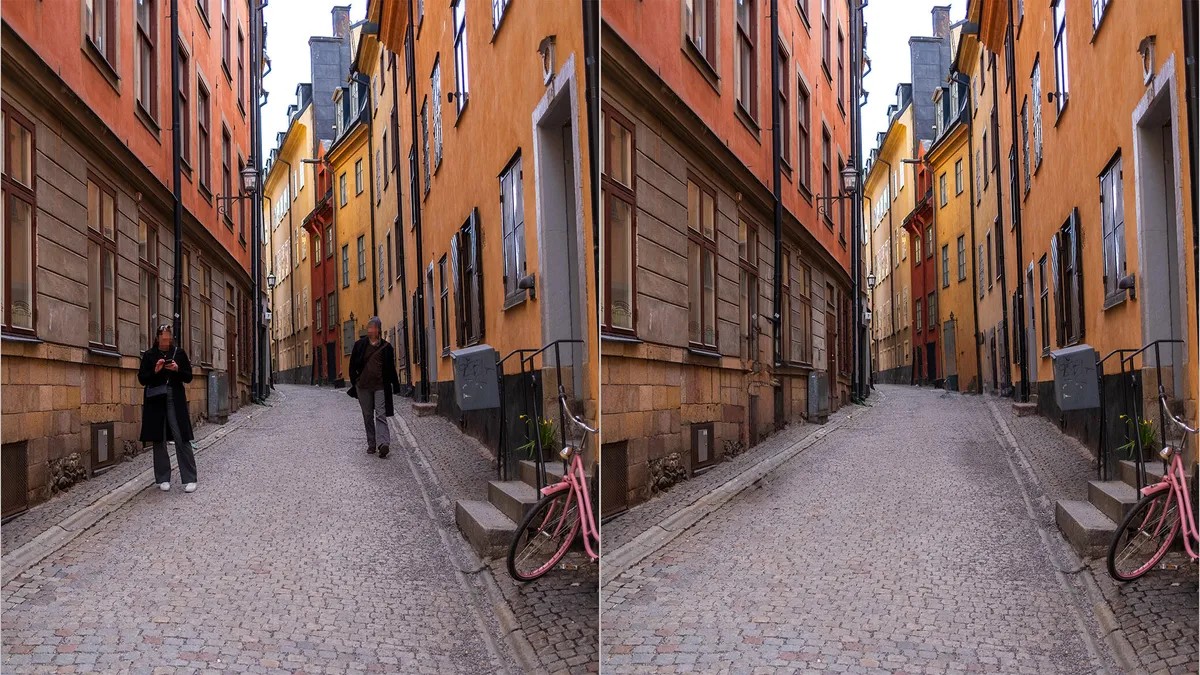
Todos nós experimentamos a frustração de capturar um momento perfeito, apenas para tê-lo arruinado por um turista perdido, um pedaço de lixo ou um veículo que distrai no fundo. Historicamente, consertar essas” bombas fotográficas ” exigia assinaturas de software caras ou habilidades avançadas de edição manual.
Com a introdução do * * Apple Intelligence, a Apple simplificou este processo através da sua nova ferramenta ** Clean Up. Esse recurso permite que os usuários removam elementos indesejados com apenas alguns toques, trazendo retoques de nível profissional para o usuário médio de smartphone.
Compreendendo a tecnologia: ia generativa vs. retoque tradicional
Para usar a ferramenta de forma eficaz, é importante entender como ela difere das ferramentas de edição padrão.
-
-
- Retoque tradicional: * * a maioria dos aplicativos usa ferramentas de “clonagem” ou “cura”. Eles funcionam copiando pixels existentes de uma parte da foto para cobrir outra. Isto é altamente eficaz para pequenas manchas, como poeira em uma lente ou uma pequena mancha em um céu claro.
-
-
-
- Ia generativa (Limpeza): a Ferramenta Da Apple não copia apenas pixels; imagina eles. A IA analisa toda a cena-considerando iluminação, textura e direção—e cria pixels inteiramente novos para preencher o vazio. Se você remover um cão em pé na frente de uma floresta, a IA “gera” como seriam as árvores e a grama se o cão nunca estivesse lá.
-
- Nota: * * Por ser generativo, os resultados podem variar muito. Embora possa realizar milagres, também pode produzir artefatos inesperados se a cena for muito complexa.
Requisitos Do Sistema: O Seu Dispositivo É Compatível?
Uma vez que a limpeza depende de um poder computacional pesado fornecido pelo Apple Intelligence, não está disponível em todos os dispositivos. Você precisará de um dispositivo com o seguinte software e hardware:
-
-
- iPhone: * * iphone em execução * * iOS 18.1 * * ou posterior.
-
-
-
- iPad: * * iPad com * * processadores da série M (ou o iPad mini com o chip A17 Pro) rodando iPadOS 18.1 * * ou posterior.
-
-
-
- Mac: * * Mac com * * processadores da série M * * em execução * * macOS Sequoia 15.1 * * ou posterior.
-
Guia passo a passo: como usar a limpeza
A ferramenta oferece duas maneiras de trabalhar: pode sugerir automaticamente itens a serem removidos ou você pode selecioná-los manualmente.
- ** Abrir e editar: * * abra a sua fotografia e toque no botão Editar * * (no Mac, prima a tecla Return** ou clique em Editar).
- ** Inicializar limpeza: * * Toque no ícone * * Limpar*. * Nota: na primeira utilização, o dispositivo tem de descarregar os recursos necessários, o que pode demorar algum tempo.
- ** Selecione a distração:**
-
-
- Automático: * * a IA destacará possíveis distrações com um brilho translúcido. Basta tocar no item para removê-lo.
** * Manual: * * se a ia perder alguma coisa, desenhe um círculo em torno do objeto que deseja que desapareça.
- Automático: * * a IA destacará possíveis distrações com um brilho translúcido. Basta tocar no item para removê-lo.
-
-
- ** Refine: * * se a remoção parecer incompleta, Desenhe sobre as arestas restantes. Se não estiver satisfeito com o resultado, toque em Desfazer.
- ** Salvar: uma vez satisfeito, toque em Concluído. Você sempre pode reverter para a foto original tocando no * * mais (…) * * botão e seleccionar * * reverter para o Original.
#3 Dica Pro: O “Filtro De Segurança”
Além da estética, a limpeza pode ser usada para a privacidade. Se você quiser obscurecer a identidade de alguém, basta desenhar um círculo em torno de seu rosto. A ferramenta aplicará um * * padrão de mosaico**, ocultando efetivamente sua identidade, mantendo o resto da foto intacta.
Obtendo os melhores resultados: prós e contras
A IA geradora é poderosa, mas tem limitações. Para evitar edições “confusas”, siga estas diretrizes:
#7 Onde A Limpeza Se Destaca
-
-
- Pequenas distrações: * * lixo, poeira ou fios dispersos nas roupas.
-
-
-
- Texturas simples: * * substituindo áreas de grama, pedra ou folhagem.
** * Efeitos de luz: * * remoção de pequenos alargamentos da lente.
- Texturas simples: * * substituindo áreas de grama, pedra ou folhagem.
-
-
-
- Fundos esparsos: * * remoção de pequenos espectadores ou carros em espaços abertos e menos detalhados.
-
-
-
- Dica profissional: Ao selecionar um objeto, inclua sua sombra e reflexos * * em sua seleção para garantir uma aparência perfeita.
-
#7 onde evitar
** * Áreas massivas: * * a tentativa de remover uma grande parte da foto muitas vezes faz com que a IA “recue”, resultando em uma bagunça distorcida.
* * * Marcos complexos: * * remover uma pessoa de frente para um edifício reconhecível ou uma estrutura altamente detalhada muitas vezes resulta em texturas “alucinadas” que parecem não naturais.
* * * Cenas ocupadas: ** em áreas lotadas com muitos detalhes concorrentes, a IA pode ter dificuldades para determinar como deve ser o fundo**.
O veredicto: uma ferramenta poderosa em Beta
É importante lembrar que a limpeza faz parte do lançamento da IA em estágio inicial da Apple. Embora ofereça uma conveniência incrível, atualmente carece de alguns dos recursos avançados encontrados em ferramentas profissionais como o Adobe Lightroom—como a capacidade de gerar várias versões diferentes de uma única edição.
** Conclusão**
A Ferramenta de limpeza da Apple é um salto significativo para tornar a edição de fotos Acessível a todos. Embora ainda possa ter dificuldades com composições complexas, é uma maneira incrivelmente eficaz de polir seus instantâneos diários com o mínimo de esforço.