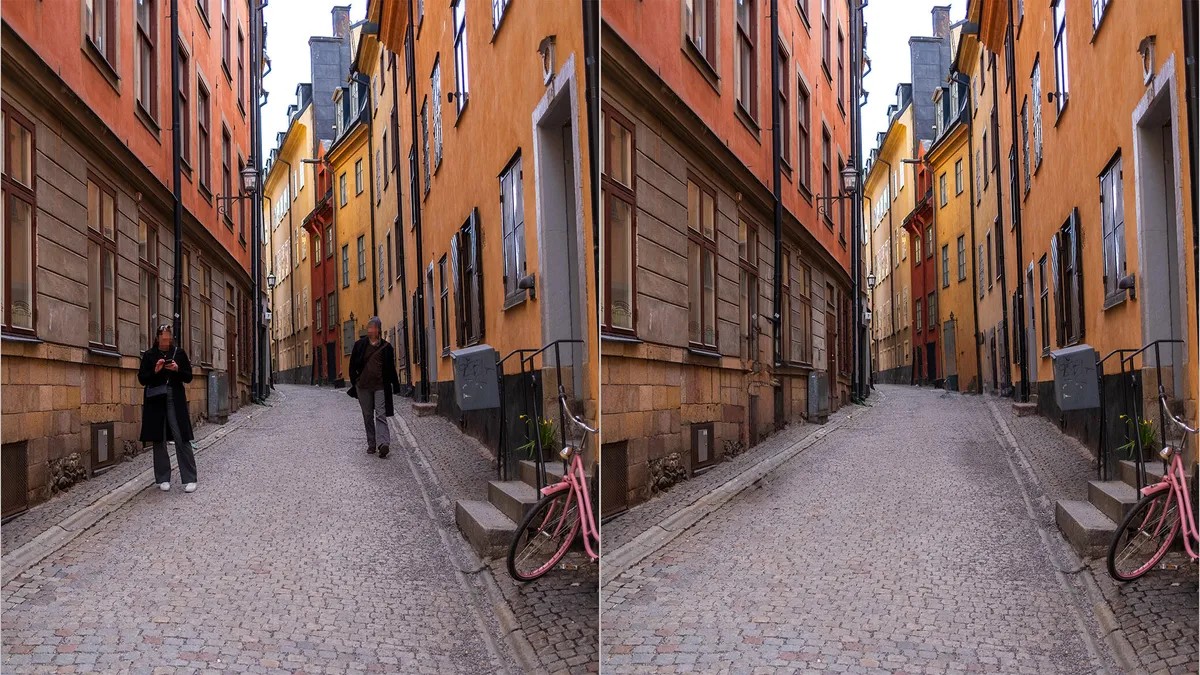
Abbiamo tutti sperimentato la frustrazione di catturare un momento perfetto, solo per averlo rovinato da un turista randagio, un pezzo di rifiuti o un veicolo che distrae sullo sfondo. Storicamente, il fissaggio di queste “fotobombe” richiedeva costosi abbonamenti software o avanzate abilità di editing manuale.
Con l’introduzione di Apple Intelligence, Apple ha semplificato questo processo attraverso il suo nuovo strumento Clean Up. Questa funzione consente agli utenti di rimuovere elementi indesiderati con pochi tocchi, portando ritocchi di livello professionale all’utente medio dello smartphone.
Comprendere la tecnologia: AI generativa vs. ritocco tradizionale
Per utilizzare lo strumento in modo efficace, è importante capire come si differenzia dagli strumenti di modifica standard.
-
-
- Ritocco tradizionale: * * La maggior parte delle applicazioni utilizzano strumenti” clonazione “o” guarigione”. Questi funzionano copiando i pixel esistenti da una parte della foto per coprirne un’altra. Questo è molto efficace per piccole macchie, come la polvere su una lente o una piccola macchia su un cielo limpido.
-
-
-
- Generative AI (Clean Up): Strumento di Apple non si limita a copiare i pixel; esso immagina loro. L’intelligenza artificiale analizza l’intera scena-considerando l’illuminazione, la trama e la direzione—e crea pixel completamente nuovi per riempire il vuoto. Se rimuovi un cane in piedi di fronte a una foresta, l’IA “genera” come sarebbero gli alberi e l’erba se il cane non fosse mai lì.
-
- Nota: * * Perché questo è generativo, i risultati possono variare selvaggiamente. Mentre può fare miracoli, può anche produrre artefatti inaspettati se la scena è troppo complessa.
Requisiti di sistema: il tuo dispositivo è compatibile?
Poiché Clean Up si basa su una forte potenza di calcolo fornita da Apple Intelligence, non è disponibile su tutti i dispositivi. Avrai bisogno di un dispositivo che esegua i seguenti software e hardware:
-
-
- iPhone: * * iPhone in esecuzione * * iOS 18.1 * * o versioni successive.
** iPad: ** iPad con processori M-series * * (o l’iPad mini con il * * A17 Pro chip ) in esecuzione iPadOS 18.1 * o versioni successive.
- iPhone: * * iPhone in esecuzione * * iOS 18.1 * * o versioni successive.
-
-
-
- Mac: * * Mac con * * processori M-series * * esecuzione** macOS Sequoia 15.1 * * o versioni successive.
-
Guida passo-passo: come usare Clean Up
Lo strumento offre due modi di lavorare: può suggerire automaticamente gli elementi da rimuovere, oppure è possibile selezionarli manualmente.
- ** Apri e modifica: * * Apri la tua foto e tocca il pulsante Modifica * * (su Mac, premi il tasto Return * * o fai clic su Modifica).
- ** Inizializza Pulisci: * * Tocca l’icona Pulisci. * Nota: La prima volta che si utilizza questo, il dispositivo deve scaricare le risorse necessarie, che può richiedere un momento.*
- ** Selezionare la distrazione:**
-
-
- Automatico: * * L’IA evidenzierà potenziali distrazioni con un luccichio traslucido. Basta toccare l’elemento per rimuoverlo.
-
-
-
- Manuale: * * Se l’IA manca qualcosa, disegnare un cerchio intorno all’oggetto che si desidera andato.
-
-
- ** Affina: * * Se la rimozione sembra incompleta, disegnare sopra i bordi rimanenti. Se non sei soddisfatto del risultato, tocca * * Annulla**.
- ** Salva: * * Una volta soddisfatto, toccare Fatto. È sempre possibile ripristinare la foto originale toccando il * * Altro (…) * * pulsante e selezionando * * Ripristinare Originale**.
Tip Pro Suggerimento: Il”filtro di sicurezza”
Oltre l’estetica, Clean Up può essere utilizzato per la privacy. Se si vuole oscurare l’identità di qualcuno, è sufficiente disegnare un cerchio intorno al loro volto. Lo strumento applicherà un * * motivo a mosaico**, nascondendo efficacemente la loro identità mantenendo intatto il resto della foto.
Ottenere i migliori risultati: cosa fare e cosa non fare
L’IA generativa è potente, ma ha dei limiti. Per evitare modifiche “disordinate”, segui queste linee guida:
✅ Dove Clean Up eccelle
-
-
- Piccole distrazioni:** Lettiera, polvere o fili vaganti sui vestiti.
-
-
-
- Texture semplici: * * Sostituzione di aree di erba, pietra o fogliame.
-
-
-
- Effetti di luce: * * Rimozione lente minori razzi.
-
-
-
- Sfondi sparsi: * * Rimozione di piccoli passanti o auto in spazi aperti e meno dettagliati.
-
-
-
- Suggerimento Pro: * * Quando si seleziona un oggetto, * * includere la sua ombra e riflessi** nella selezione per garantire un look senza soluzione di continuità.
-
Where Dove evitarlo
-
-
- Aree massive: * * Il tentativo di rimuovere una porzione enorme della foto spesso fa sì che l’intelligenza artificiale “esiti”, causando un disordine distorto.
-
-
-
- Punti di riferimento complessi: * * Rimuovere una persona di fronte a un edificio riconoscibile o una struttura altamente dettagliata spesso si traduce in trame “allucinate” che sembrano innaturali.
-
-
-
- Scene occupato: * * In aree affollate con molti dettagli in competizione, l’IA può lottare per determinare ciò che lo sfondo dovrebbe assomigliare.
-
Il verdetto: un potente strumento in Beta
È importante ricordare che Clean Up fa parte del lancio dell’IA in fase iniziale di Apple. Sebbene offra un’incredibile praticità, al momento manca di alcune delle funzionalità avanzate presenti in strumenti professionali come Adobe Lightroom, come la possibilità di generare più versioni diverse di una singola modifica.
Conclusione
Lo strumento di pulizia di Apple è un significativo balzo in avanti nel rendere il fotoritocco accessibile a tutti. Mentre può ancora lottare con composizioni complesse, è un modo incredibilmente efficace per lucidare le istantanee di tutti i giorni con il minimo sforzo.