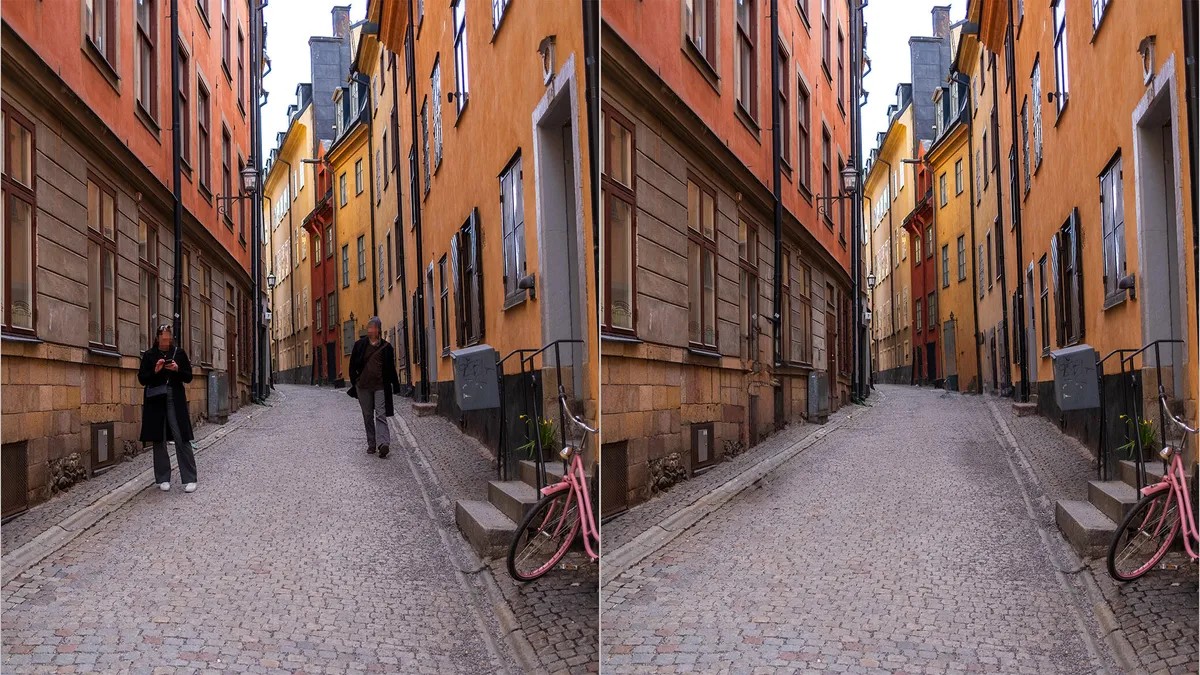
Nous avons tous connu la frustration de capturer un moment parfait, seulement pour le voir gâché par un touriste égaré, un morceau de litière ou un véhicule distrayant en arrière-plan. Historiquement, la réparation de ces “bombes photographiques” nécessitait des abonnements logiciels coûteux ou des compétences avancées en édition manuelle.
Avec l’introduction de Apple Intelligence, Apple a simplifié ce processus grâce à son nouvel outil Clean Up. Cette fonctionnalité permet aux utilisateurs de supprimer les éléments indésirables en quelques clics, apportant des retouches de qualité professionnelle à l’utilisateur moyen de smartphone.
Comprendre la technologie: IA générative vs Retouche traditionnelle
Pour utiliser efficacement l’outil, il est important de comprendre en quoi il diffère des outils d’édition standard.
-
-
- Retouche traditionnelle: * * La plupart des applications utilisent des outils de “clonage” ou de “guérison”. Ceux-ci fonctionnent en copiant les pixels existants d’une partie de la photo pour en recouvrir une autre. Ceci est très efficace pour les petites taches, telles que la poussière sur une lentille ou une petite tache sur un ciel dégagé.
-
-
-
- IA générative (Nettoyage): * * L’outil d’Apple ne se contente pas de copier des pixels; il les imagine. L’IA analyse l’ensemble de la scène-en tenant compte de l’éclairage, de la texture et de la direction-et crée des pixels entièrement nouveaux pour combler le vide. Si vous retirez un chien debout devant une forêt, l’IA “génère” à quoi ressembleraient les arbres et l’herbe si le chien n’était jamais là.
-
- Remarque: * * Parce que c’est génératif, les résultats peuvent varier énormément. Bien qu’il puisse faire des miracles, il peut également produire des artefacts inattendus si la scène est trop complexe.
Configuration Requise: Votre Appareil Est-Il Compatible?
Étant donné que Clean Up repose sur une puissance de calcul importante fournie par Apple Intelligence, il n’est pas disponible sur tous les appareils. Vous aurez besoin d’un appareil exécutant les logiciels et matériels suivants:
-
-
- iPhone: * * iPhone exécutant * * iOS 18.1* * ou version ultérieure.
-
-
-
- iPad: * * iPad avec * * processeurs de la série M * (ou l’iPad mini avec la puce * * A17 Pro ) exécutant * * iPadOS 18.1 * ou version ultérieure.
-
-
-
- Mac: * * Mac avec * * processeurs de la série M * * exécutant * * macOS Sequoia 15.1* * ou version ultérieure.
-
Guide étape par étape: Comment utiliser le nettoyage
L’outil offre deux façons de travailler: il peut suggérer automatiquement des éléments à supprimer ou vous pouvez les sélectionner manuellement.
- Ouvrir et modifier: * * Ouvrez votre photo et appuyez sur le bouton Modifier * * (sur Mac, appuyez sur la touche** Retour * * ou cliquez sur Modifier).
- ** Initialiser le nettoyage: * * Appuyez sur l’icône Nettoyer. * Remarque: La première fois que vous l’utilisez, l’appareil doit télécharger les ressources nécessaires, ce qui peut prendre un moment.*
- ** Sélectionnez la distraction:**
-
-
- Automatique: * * L’IA mettra en évidence les distractions potentielles avec un miroitement translucide. Appuyez simplement sur l’élément pour le supprimer.
-
-
-
- Manuel: * * Si l’IA manque quelque chose, tracez un cercle autour de l’objet que vous voulez faire disparaître.
-
-
- ** Affiner: * * Si la suppression semble incomplète, dessinez sur les bords restants. Si vous n’êtes pas satisfait du résultat, appuyez sur Annuler.
- ** Enregistrer: * * Une fois satisfait, appuyez sur * * Terminé. Vous pouvez toujours revenir à la photo d’origine en appuyant sur le * * Plus (…) * * bouton et en sélectionnant * * Revenir à l’original.
Tip Conseil de pro: Le “Filtre de sécurité”
Au-delà de l’esthétique, le nettoyage peut être utilisé pour l’intimité. Si vous voulez masquer l’identité de quelqu’un, dessinez simplement un cercle autour de son visage. L’outil appliquera un * * motif en mosaïque**, cachant efficacement leur identité tout en gardant le reste de la photo intact.
Obtenir les meilleurs résultats: À faire et à ne pas faire
L’IA générative est puissante, mais elle a des limites. Pour éviter les modifications “désordonnées”, suivez ces instructions:
✅ Où Le Nettoyage Excelle
-
-
- Petites distractions: * * Litière, poussière ou fils parasites sur les vêtements.
-
-
-
- Textures simples: * * Remplacement des zones d’herbe, de pierre ou de feuillage.
-
-
-
- Effets de lumière: * * Suppression des reflets mineurs de l’objectif.
-
-
-
- Arrière-plans clairsemés: * * Suppression de petits passants ou de voitures dans des espaces grands ouverts et moins détaillés.
-
-
-
- Conseil de pro: * * Lorsque vous sélectionnez un objet, * * incluez son ombre et ses reflets* * dans votre sélection pour garantir un aspect homogène.
-
Where Où l’éviter
-
-
- Zones massives: * * Tenter de supprimer une grande partie de la photo fait souvent “rechigner” l’IA, ce qui entraîne un désordre déformé.
-
-
-
- Repères complexes: * * Retirer une personne de devant un bâtiment reconnaissable ou une structure très détaillée entraîne souvent des textures “hallucinées” qui ne semblent pas naturelles.
-
-
-
- Scènes occupées: * * Dans les zones surpeuplées avec de nombreux détails concurrents, l’IA peut avoir du mal à déterminer à quoi l’arrière-plan devrait ressembler.
-
Le Verdict: Un Outil puissant en version Bêta
Il est important de se rappeler que Clean Up fait partie du déploiement précoce de l’IA d’Apple. Bien qu’il offre une commodité incroyable, il manque actuellement certaines des fonctionnalités avancées des outils professionnels comme Adobe Lightroom, telles que la possibilité de générer plusieurs versions différentes d’une seule édition.
** Conclusion**
L’outil de nettoyage d’Apple est un grand pas en avant pour rendre la retouche photo accessible à tous. Bien qu’il puisse encore avoir du mal avec des compositions complexes, c’est un moyen incroyablement efficace de peaufiner vos instantanés quotidiens avec un minimum d’effort.