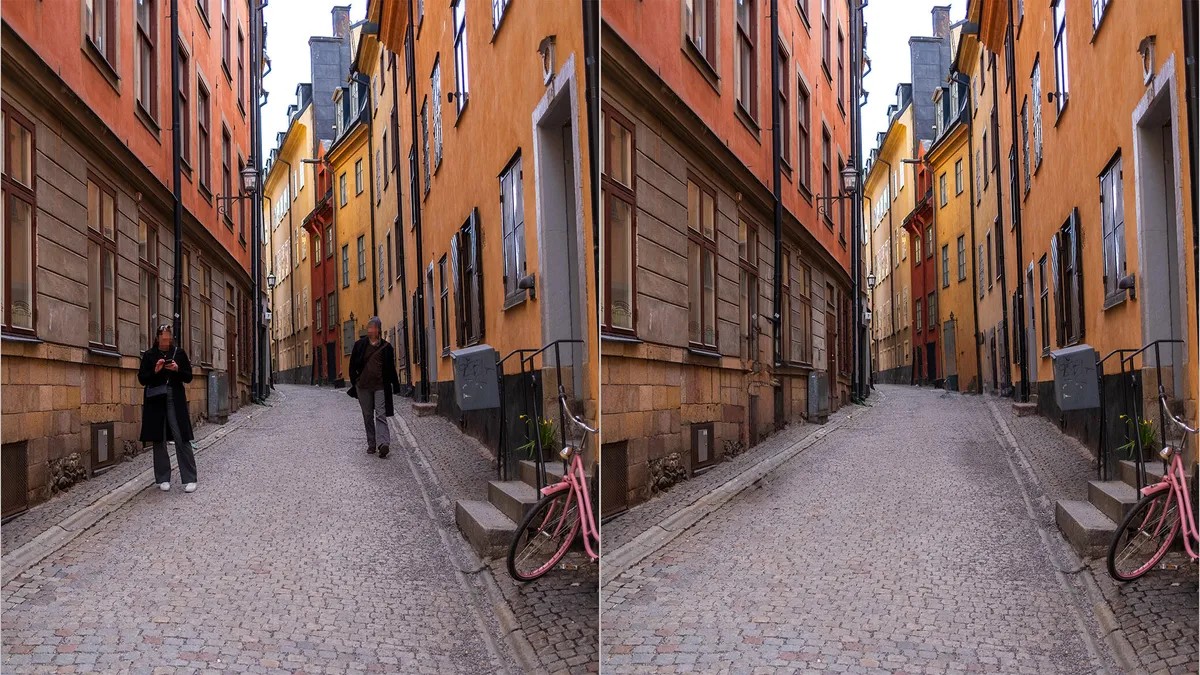
We hebben allemaal de frustratie ervaren van het vastleggen van een perfect moment, alleen om het te laten verpesten door een zwervende toerist, een stuk afval of een afleidend voertuig op de achtergrond. Historisch gezien vereiste het repareren van deze “fotobommen” dure softwareabonnementen of geavanceerde handmatige bewerkingsvaardigheden.
Met de introductie van Apple Intelligence heeft Apple dit proces vereenvoudigd met zijn nieuwe** Clean Up * * tool. Deze functie stelt gebruikers in staat om ongewenste elementen met een paar tikken te verwijderen, waardoor professionele retouchering naar de gemiddelde smartphonegebruiker wordt gebracht.
Understanding the Technology: Generative AI vs. Traditional Retouching
Om de tool effectief te gebruiken, is het belangrijk om te begrijpen hoe het verschilt van standaard bewerkingstools.
-
-
- Traditioneel retoucheren: * * de meeste apps gebruiken” klonen “of” healing ” tools. Deze werken door bestaande pixels van het ene deel van de foto te kopiëren om een ander deel te bedekken. Dit is zeer effectief voor kleine vlekken, zoals stof op een lens of een kleine vlek op een heldere hemel.
-
-
-
- Generatieve AI (opschonen): ** Apple ‘ s tool kopieert niet alleen pixels; het * verbeeldt * ze. De AI analyseert de hele scène-rekening houdend met verlichting, textuur en richting—en creëert geheel nieuwe pixels om de leegte te vullen. Als je een hond verwijdert die voor een bos staat, “genereert” de AI hoe de bomen en het gras eruit zouden zien als de hond er nooit was.
-
- Opmerking: * * omdat dit generatief is, kunnen de resultaten enorm variëren. Hoewel het wonderen kan verrichten, kan het ook onverwachte artefacten produceren als de scène te complex is.
Systeemvereisten : Is Uw Apparaat Compatibel?
Omdat opruimen afhankelijk is van zware rekenkracht die wordt geleverd door Apple Intelligence, is het niet op alle apparaten beschikbaar. U hebt een apparaat nodig met de volgende software en hardware:
-
-
- iPhone: * * iPhone met * * iOS 18.1 * * of hoger.
-
-
-
- iPad: * * iPad met * * M-serie processors (of de iPad mini met de A17 Pro chip ) met iPadOS 18.1 of hoger.
-
-
-
- Mac: * * Mac met * * M-serie processors * * met * * macOS Sequoia 15.1* * of hoger.
-
Stap-voor-stap handleiding: Hoe Clean Up te gebruiken
De tool biedt twee manieren om te werken: het kan automatisch items voorstellen om te verwijderen, of u kunt ze handmatig selecteren.
- ** Openen en bewerken: * * Open je foto en tik op de Bewerken * * knop (op Mac, druk op de Return** toets of klik op Bewerken).
- ** Initialiseren opruimen: * * Tik op het pictogram opruimen. * Opmerking: de eerste keer dat u dit gebruikt, moet het apparaat de nodige bronnen Downloaden, wat even kan duren.*
- ** Selecteer de afleiding:**
-
-
- Automatisch: * * de AI zal potentiële afleidingen benadrukken met een doorschijnende glans. Tik gewoon op het item om het te verwijderen.
-
-
-
- Handleiding: * * als de AI iets mist, teken dan een cirkel rond het object dat je weg wilt hebben.
-
-
- ** Verfijn: * * als de verwijdering onvolledig lijkt, teken dan over de resterende randen. Als u niet tevreden bent met het resultaat, tikt u op Ongedaan maken.
- ** Opslaan: * * tik eenmaal tevreden op * * Klaar. U kunt altijd terugkeren naar de originele foto door te tikken op de * * meer (…) * * knop en selecteer * * terug naar origineel.
💡 Pro Tip: Het “Veiligheidsfilter”
Naast esthetiek kan Clean Up worden gebruikt voor privacy. Als je iemands identiteit wilt verdoezelen, teken dan gewoon een cirkel rond hun gezicht. De tool zal een **mozaïekpatroon * * toepassen, waardoor hun identiteit effectief wordt verborgen terwijl de rest van de foto intact blijft.
Het beste resultaat: Do ‘s en Don’ ts
Generatieve AI is krachtig, maar heeft beperkingen. Volg deze richtlijnen om” rommelige ” bewerkingen te voorkomen:
Where Waar Clean Up Uitblinkt
-
-
- Kleine afleidingen: * * strooisel, stof of verdwaalde draden op kleding.
-
-
-
- Eenvoudige texturen: * * vervangen van gebieden van gras, steen of gebladerte.
-
-
-
- Lichteffecten: * * het verwijderen van kleine lensflares.
-
-
-
- Schaarse achtergronden: * * het verwijderen van kleine omstanders of auto ‘ s in wijd open, minder gedetailleerde ruimtes.
-
-
-
- Pro Tip: * * bij het selecteren van een object, inclusief de schaduw en reflecties in uw selectie om een naadloze look te garanderen.
-
❌ Waar te vermijden
-
-
- Enorme gebieden: * * het proberen om een groot deel van de foto te verwijderen zorgt er vaak voor dat de AI “balk”, wat resulteert in een vervormde puinhoop.
-
-
-
- Complexe oriëntatiepunten: * * het verwijderen van een persoon van voor een herkenbaar gebouw of een zeer gedetailleerde structuur resulteert vaak in “hallucinerende” texturen die er onnatuurlijk uitzien.
-
-
-
- Drukke scènes: * * in drukke gebieden met veel concurrerende details, kan de AI moeite hebben om te bepalen hoe de achtergrond eruit zou moeten zien.
-
The Verdict: een krachtige Tool in Beta
Het is belangrijk om te onthouden dat opruimen deel uitmaakt van de AI-uitrol in een vroeg stadium van Apple. Hoewel het ongelooflijk gemak biedt, ontbreekt het momenteel aan enkele van de geavanceerde functies die te vinden zijn in professionele tools zoals Adobe Lightroom, zoals de mogelijkheid om meerdere verschillende versies van één bewerking te genereren.
Conclusie
Apple ‘ s Clean Up tool is een belangrijke stap voorwaarts in het toegankelijk maken van fotobewerking voor iedereen. Hoewel het nog steeds worstelt met complexe composities, is het een ongelooflijk effectieve manier om je dagelijkse snapshots met minimale inspanning te polijsten.