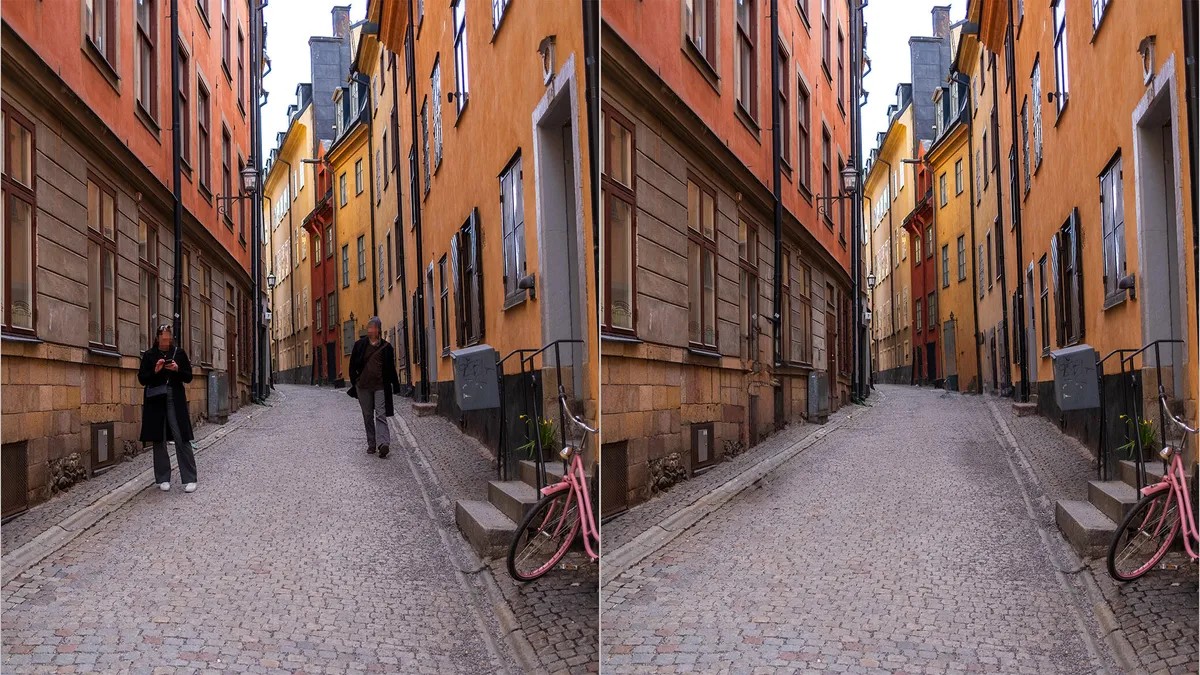
Każdy z nas przynajmniej raz doświadczył rozczarowania: złapałeś idealny moment, ale kadr jest zepsuty przez przypadkowego turystę, śmieci lub samochód jadący w tle. Wcześniej naprawianie takich” fotobomb ” wymagało albo drogich subskrypcji oprogramowania, albo zaawansowanych umiejętności ręcznej edycji.
Wraz z pojawieniem się Apple Intelligence firma Apple uprościła ten proces, wprowadzając nowe narzędzie** Clean Up * * (“czyszczenie”). Ta funkcja pozwala użytkownikom usuwać niechciane elementy za pomocą zaledwie kilku dotknięć, Zapewniając profesjonalne możliwości retuszu przeciętnemu właścicielowi smartfona.
Jak to działa: generatywna sztuczna inteligencja a tradycyjny retusz
Aby skutecznie korzystać z tego narzędzia, ważne jest, aby zrozumieć jego różnicę w stosunku do standardowych narzędzi do edycji.
-
-
- Tradycyjny retusz: * * większość aplikacji korzysta z narzędzi “klonowania”lub ” leczenia”. Działają poprzez skopiowanie istniejących pikseli z jednej części zdjęcia, aby zachodziły na drugą. Świetnie nadaje się do drobnych szczegółów, takich jak drobinki kurzu na soczewce lub maleńka plamka na czystym niebie.
-
-
-
- Generatywna sztuczna inteligencja (Clean Up):* narzędzie Apple nie tylko kopiuje piksele — wymyśla je. Sztuczna inteligencja analizuje całą scenę, biorąc pod uwagę oświetlenie, teksturę i kierunek, a następnie tworzy zupełnie nowe piksele, aby wypełnić pustkę. Jeśli usuniesz psa stojącego na tle lasu, sztuczna inteligencja “wygeneruje”, jak wyglądałyby drzewa i trawa, gdyby psa nigdy tam nie było.
-
- Uwaga: * * Ponieważ Proces jest generatywny, wyniki mogą się znacznie różnić. Narzędzie potrafi zdziałać cuda, ale w zbyt skomplikowanych scenach może tworzyć nieoczekiwane artefakty.
Wymagania systemowe: Czy Twoje urządzenie jest odpowiednie?
Ponieważ Clean Up opiera się na ogromnej mocy obliczeniowej Apple Intelligence, nie jest dostępny na wszystkich urządzeniach. Będziesz potrzebować urządzenia z następującym oprogramowaniem i sprzętem:
-
-
- iPhone: * * iPhone z zainstalowanym * * iOS 18.1 * * lub nowszym.
** iPad: ** iPad z procesorami z serii M ** (lub iPad mini z chipem A17 Pro ) z * iPadOS 18.1 * * lub nowszym.
- iPhone: * * iPhone z zainstalowanym * * iOS 18.1 * * lub nowszym.
-
-
-
- Mac: * * Mac z * * procesorami z serii M * * Z * * macOS Sequoia 15.1 * * lub nowszym.
-
Przewodnik krok po kroku: jak korzystać z Clean Up
Narzędzie oferuje dwa sposoby działania: może automatycznie sugerować obiekty do usunięcia lub pozwolić na ich ręczne wybranie.
- ** Otwórz i edytuj: * * Otwórz zdjęcie i kliknij Edytuj (na komputerze Mac naciśnij Return lub wybierz Edytuj).
- ** Uruchom Clean Up: * * kliknij ikonę * * Clean Up*. * Uwaga: przy pierwszym użyciu urządzenie będzie wymagało czasu na załadowanie niezbędnych zasobów.
- ** Wybierz dodatkowy obiekt:**
-
-
- Automatycznie: * * AI podświetli potencjalne zakłócenia półprzezroczystym migotaniem. Wystarczy dotknąć obiektu, aby go usunąć.
-
-
-
- Ręcznie: * * jeśli sztuczna inteligencja coś przeoczyła, zakreśl wokół obiekt, który chcesz usunąć.
-
-
- ** Doprecyzuj wynik: * * jeśli usunięcie wygląda na niedokończone, prześledź pozostałe krawędzie. Jeśli wynik Ci nie odpowiada, naciśnij * * Anuluj**.
- ** Zapisz: * * gdy wynik Ci odpowiada, naciśnij * * Gotowe. Zawsze możesz wrócić do oryginału, naciskając przycisk * * Więcej (…) * * i wybierając * * zwróć oryginał.
💡 Wskazówka dla profesjonalistów:”Filtr Prywatności”
Oprócz estetyki, Clean Up może służyć do ochrony prywatności. Jeśli chcesz ukryć czyjąś tożsamość, po prostu zakreśl twarz. Narzędzie nałoży * * efekt mozaiki**, skutecznie ukrywając tożsamość, ale zachowując nienaruszoną resztę zdjęcia.
Jak uzyskać lepsze wyniki: co robić, a czego nie robić
Generatywna sztuczna inteligencja jest potężna, ale ma swoje ograniczenia. Aby uniknąć “brudnej” edycji, postępuj zgodnie z tymi zasadami:
✅ Kiedy Clean Up działa idealnie
-
-
- Drobne szczegóły: * * śmieci, kurz lub samotne nici na ubraniach.
-
-
-
- Proste tekstury: * * zastępowanie obszarów trawy, kamienia lub liści.
-
-
-
- Efekty świetlne: * * usuwanie drobnych odblasków na soczewce.
-
-
-
- Rzadkie tło: * * usuwanie małych przechodniów lub samochodów na otwartych przestrzeniach o niskiej szczegółowości.
-
-
-
- Wskazówka dla profesjonalistów: * * przy wyborze obiektu * * uchwyć jego cień i odbicia**, aby retusz wyglądał bezproblemowo.
-
❌ Czego unikać
-
-
- Ogromne obszary: * * próba usunięcia ogromnej części zdjęcia często powoduje, że sztuczna inteligencja “przechodzi”, tworząc zniekształcony bałagan.
-
-
-
- Złożone obiekty architektoniczne: * * usunięcie osoby z rozpoznawalnego budynku lub szczegółowej konstrukcji często prowadzi do “halucynacji” — tekstur, które wyglądają nienaturalnie.
-
-
-
- Przeciążone sceny: * * w zatłoczonych miejscach z dużą ilością drobnych szczegółów sztuczna inteligencja może mieć trudności z tym, jak dokładnie powinno wyglądać tło.
-
Werdykt: potężne narzędzie w fazie beta
Należy pamiętać, że Clean Up jest częścią wczesnej fazy wdrażania sztucznej inteligencji Apple. Pomimo niesamowitej wygody, brakuje mu jeszcze niektórych zaawansowanych funkcji, które można znaleźć w profesjonalnych narzędziach, takich jak Adobe Lightroom (takich jak możliwość generowania kilku różnych wariantów tej samej edycji).
Zawarcie
Narzędzie Clean Up firmy Apple to znaczący krok naprzód, dzięki któremu Edycja zdjęć jest dostępna dla każdego. I chociaż nadal może mieć problemy ze złożonymi kompozycjami, jest to niezwykle skuteczny sposób na szybkie nadanie blasku codziennym zdjęciom.