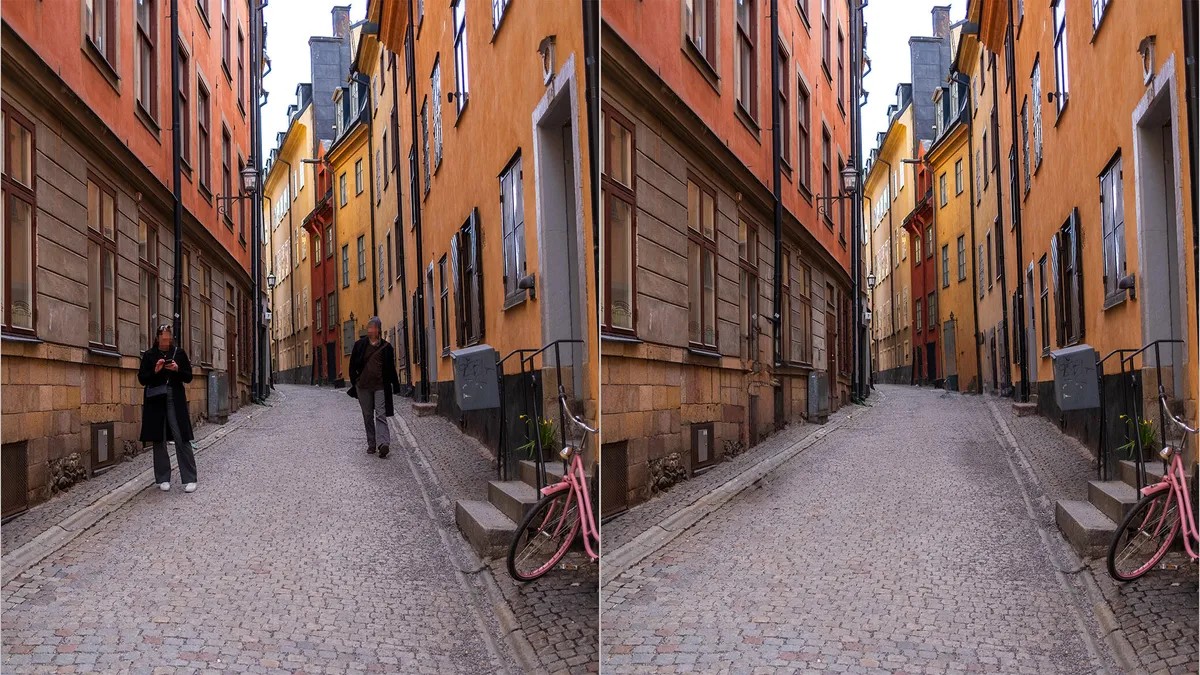
Wir alle haben die Frustration erlebt, einen perfekten Moment festzuhalten, nur um ihn von einem streunenden Touristen, einem Stück Müll oder einem ablenkenden Fahrzeug im Hintergrund ruinieren zu lassen. In der Vergangenheit erforderte das Reparieren dieser “Fotobomben” teure Softwareabonnements oder fortgeschrittene manuelle Bearbeitungsfähigkeiten.
Mit der Einführung von ** Apple Intelligence ** hat Apple diesen Prozess durch sein neues ** Clean Up ** Tool vereinfacht. Mit dieser Funktion können Benutzer unerwünschte Elemente mit wenigen Fingertipps entfernen und dem durchschnittlichen Smartphone-Benutzer professionelle Retuschen ermöglichen.
Die Technologie verstehen: Generative KI vs. traditionelle Retusche
Um das Tool effektiv zu nutzen, ist es wichtig zu verstehen, wie es sich von Standardbearbeitungswerkzeugen unterscheidet.
- ** Traditionelle Retusche: ** Die meisten Apps verwenden “Klonen” – oder “Heilen” -Tools. Diese funktionieren, indem vorhandene Pixel von einem Teil des Fotos kopiert werden, um einen anderen abzudecken. Dies ist sehr effektiv bei kleinen Flecken wie Staub auf einer Linse oder einem winzigen Makel bei klarem Himmel.
- ** Generative KI (Aufräumen): ** Apples Tool kopiert nicht nur Pixel; es * stellt * sie sich vor. Die KI analysiert die gesamte Szene – unter Berücksichtigung von Beleuchtung, Textur und Richtung — und erstellt völlig neue Pixel, um die Lücke zu füllen. Entfernt man einen Hund, der vor einem Wald steht, “generiert” die KI, wie die Bäume und das Gras aussehen würden, wenn der Hund nie da wäre.
** Hinweis: ** Da dies generativ ist, können die Ergebnisse stark variieren. Während es Wunder vollbringen kann, kann es auch unerwartete Artefakte erzeugen, wenn die Szene zu komplex ist.
Systemanforderungen: Ist Ihr Gerät kompatibel?
Da Clean Up auf eine hohe Rechenleistung angewiesen ist, die von ** Apple Intelligence ** bereitgestellt wird, ist es nicht auf allen Geräten verfügbar. Sie benötigen ein Gerät mit der folgenden Software und Hardware:
- ** iPhone: ** iPhone mit ** iOS 18.1 ** oder höher.
- ** iPad: ** iPad mit Prozessoren der M-Serie (oder das iPad mini mit dem A17 Pro Chip ) mit iPadOS 18.1 oder höher.
- Mac: Mac mit Prozessoren der M-Serie mit macOS Sequoia 15.1 oder höher.
Schritt-für-Schritt-Anleitung: So verwenden Sie Clean Up
Das Tool bietet zwei Möglichkeiten zum Arbeiten: Es kann automatisch Elemente zum Entfernen vorschlagen oder Sie können sie manuell auswählen.
- ** Öffnen und Bearbeiten: ** Öffnen Sie Ihr Foto und tippen Sie auf die Schaltfläche ** Bearbeiten ** (auf dem Mac drücken Sie die Eingabetaste ** oder klicken Sie auf Bearbeiten).
- Bereinigen initialisieren: Tippen Sie auf das Symbol Bereinigen. * Hinweis: Wenn Sie dies zum ersten Mal verwenden, muss das Gerät die erforderlichen Ressourcen herunterladen, was einen Moment dauern kann.*
- ** Wählen Sie die Ablenkung:**
- ** Automatisch: ** Die KI hebt potenzielle Ablenkungen mit einem durchscheinenden Schimmer hervor. Tippen Sie einfach auf das Element, um es zu entfernen.
- ** Handbuch: ** Wenn die KI etwas vermisst, zeichne einen Kreis um das Objekt, das du verschwinden lassen willst.
- ** Verfeinern: ** Wenn die Entfernung unvollständig aussieht, zeichnen Sie über die verbleibenden Kanten. Wenn Sie mit dem Ergebnis nicht zufrieden sind, tippen Sie auf ** Rückgängig **.
- ** Speichern: ** Wenn Sie zufrieden sind, tippen Sie auf ** Fertig . Sie können jederzeit zum Originalfoto zurückkehren, indem Sie auf Mehr ( tippen…) und wählen Sie Auf Original zurücksetzen**.
💡 Profi-Tipp: Der “Sicherheitsfilter”
Über die Ästhetik hinaus kann Clean Up für die Privatsphäre genutzt werden. Wenn Sie die Identität einer Person verschleiern möchten, zeichnen Sie einfach einen Kreis um ihr Gesicht. Das Werkzeug wendet ein ** Mosaikmuster ** an, wodurch die Identität effektiv verborgen wird, während der Rest des Fotos intakt bleibt.
Die besten Ergebnisse erzielen: Dos und Don’ts
Generative KI ist mächtig, aber sie hat Grenzen. Befolgen Sie diese Richtlinien, um “unordentliche” Bearbeitungen zu vermeiden:
✅ Wo aufräumen sich auszeichnet
- ** Kleine Ablenkungen: ** Abfall, Staub oder streunende Fäden auf der Kleidung.
- ** Einfache Texturen: ** Ersetzen von Gras-, Stein- oder Laubflächen.
- ** Lichteffekte: ** Entfernen von kleineren Linsenreflexen.
- ** Spärliche Hintergründe: ** Entfernen kleiner Zuschauer oder Autos in weit geöffneten, weniger detaillierten Räumen.
- Profi-Tipp: ** Wenn Sie ein Objekt auswählen, ** nehmen Sie dessen Schatten und Reflexionen ** in Ihre Auswahl auf, um ein nahtloses Aussehen zu gewährleisten.
❌ Wo man es vermeiden kann
- ** Massive Bereiche: ** Der Versuch, einen großen Teil des Fotos zu entfernen, führt häufig dazu, dass die KI “sträubt”, was zu einem verzerrten Durcheinander führt.
- ** Komplexe Orientierungspunkte: ** Das Entfernen einer Person vor einem erkennbaren Gebäude oder einer sehr detaillierten Struktur führt häufig zu “halluzinierten” Texturen, die unnatürlich aussehen.
- ** Geschäftige Szenen: ** In überfüllten Bereichen mit vielen konkurrierenden Details kann es für die KI schwierig sein zu bestimmen, wie der Hintergrund * aussehen soll *.
Das Urteil: Ein mächtiges Werkzeug in der Beta
Es ist wichtig zu bedenken, dass die Bereinigung Teil der KI-Einführung in der Frühphase von Apple ist. Während es unglaublichen Komfort bietet, fehlen ihm derzeit einige der erweiterten Funktionen professioneller Tools wie Adobe Lightroom – beispielsweise die Möglichkeit, mehrere verschiedene Versionen einer einzelnen Bearbeitung zu generieren.
Schlussfolgerung
Das Bereinigungstool von Apple ist ein bedeutender Schritt nach vorne, um die Fotobearbeitung für jedermann zugänglich zu machen. Obwohl es immer noch mit komplexen Kompositionen zu kämpfen hat, ist es eine unglaublich effektive Möglichkeit, Ihre alltäglichen Schnappschüsse mit minimalem Aufwand zu polieren.