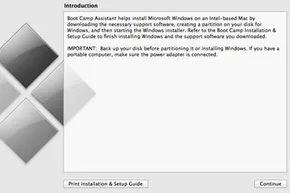
Mencadangkan Mac Anda bukanlah suatu pilihan. Ini merupakan prasyarat.
Sebelum Anda menyentuh wizard Boot Camp Assistant, amankan data Anda. Jika proses partisi berjalan menyimpang, Anda tentu tidak ingin kehilangan semuanya. Setelah Anda siap, penyiapannya mudah dilakukan, tetapi juga permanen dalam beberapa hal. Anda dapat menggunakan Boot Camp Assistant nanti untuk menghapus atau menginstal ulang Windows, namun Anda tidak dapat mengubah ukuran partisi setelah terkunci.
Untuk meluncurkan alat ini, navigasikan ke Finder > Applications > Utilities. Klik dua kali Asisten Boot Camp.
Sebelum wizard terbuka, Anda memerlukan tiga hal:
- File ISO Windows 10.
- drive USB kosong (16 GB atau lebih besar, berformat MS-DOS). Catatan: Anda mungkin tidak memerlukan ini. Mac yang menjalankan macOS 10.15 (El Capitan) atau macOS 11 (Big Sur) sering kali menangani penginstalan tanpa media eksternal.
- Ruang kosong. Apple mengatakan 64 GB adalah jumlah minimum. Saya merekomendasikan 128GB. Pembaruan Windows membengkak. Beri OS ruang untuk bernapas atau ia akan tersedak.
Mencari ISO yang Tepat
Unduh ISO Windows 10 dari Microsoft. Tapi jangan hanya mengambil file apa pun. Anda memerlukan Windows 10 Home atau Pro versi 64-bit lengkap. Bukan pembaru. Bukan varian seluler. Instalasi desktop lengkap.
Apple memiliki tuntutan khusus untuk proses ini. Perbarui macOS Anda ke versi terbaru yang didukung perangkat keras Anda. Apple sering menambal driver Boot Camp di pembaruan OS utama. Menjalankan perangkat lunak yang ketinggalan jaman menyebabkan konflik driver yang membuat Windows terasa seperti situasi sandera.
Jika Anda tidak yakin bagaimana melanjutkannya, klik tombol Buka Bantuan Boot Camp di dalam asisten. Ini tertaut langsung ke halaman dukungan Apple. Mereka memiliki instruksi terperinci. Ikuti mereka.
Perangkap Penggeser Partisi
Saat Anda mengklik Lanjutkan di layar perkenalan, Anda akan melihat penggeser. Ini mengontrol pemisahan antara macOS dan Windows.
Peringatan: Apple menyatakan bahwa ukuran partisi tidak dapat diubah setelah pengaturan.
Ini bukanlah sebuah saran. Ini adalah kendala yang sulit. Atur ukurannya dengan hati-hati. Jika Anda mengalokasikan terlalu sedikit ruang untuk Windows, pembaruan akan gagal. Jika Anda memberikannya terlalu banyak, Anda akan melumpuhkan macOS. Tidak ada tombol undo di sini.
Di atas penggeser adalah opsi untuk Pilih file ISO Windows 10. Arahkan asisten ke file yang Anda unduh. Setelah Anda mengunci ukuran partisi dan memilih ISO, tombol Instal akan aktif.
Asisten akan menyalin file, membuat partisi Windows, dan mem-boot ulang Mac Anda. Ini menginstal Windows sendiri terlebih dahulu. Kemudian, ia menginstal file dukungan yang diperlukan. Pengemudi. Utilitas. Perekat yang menyatukan pengalaman dual-boot.
Saat Mac dimulai ulang, Anda berada di Windows. Atau Anda terjebak dalam satu lingkaran. Mudah-mudahan, yang pertama.
Perangkat keras sudah siap. OS telah diinstal. Namun pekerjaan sebenarnya dimulai setelah Windows dimuat. Driver memerlukan konfigurasi. Setelan jaringan memerlukan verifikasi. Anda tidak lagi menggunakan macOS. Anda sedang meminjam waktu di ekosistem yang berbeda.