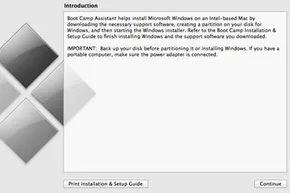
Een back-up van uw Mac maken is niet optioneel. Het is een voorwaarde.
Voordat u de Boot Camp Assistant-wizard aanraakt, moet u uw gegevens beveiligen. Als het partitieproces zijwaarts gaat, wil je niet alles verliezen. Als u er eenmaal klaar voor bent, is de installatie eenvoudig, maar op bepaalde manieren ook permanent. U kunt de Boot Camp-assistent later gebruiken om Windows te verwijderen of opnieuw te installeren, maar u kunt de partitiegroottes niet meer aanpassen als ze eenmaal zijn vergrendeld.
Om het hulpprogramma te starten, navigeert u naar Finder > Toepassingen > Hulpprogramma’s. Dubbelklik op Boot Camp-assistent.
Voordat de wizard wordt geopend, hebt u drie dingen nodig:
- Een Windows 10 ISO-bestand.
- Een lege USB-drive (16 GB of groter, MS-DOS geformatteerd). Let op: Mogelijk heb je dit niet nodig. Macs met macOS 10.15 (El Capitan) of macOS 11 (Big Sur) kunnen de installatie vaak uitvoeren zonder externe media.
- Vrije ruimte. Apple zegt dat 64 GB het minimum is. Ik raad 128 GB aan. Windows-updates zijn opgeblazen. Geef het besturingssysteem de ruimte om te ademen, anders stikt het.
De juiste ISO vinden
Download de Windows 10 ISO van Microsoft. Maar pak niet zomaar een bestand. U hebt de volledige 64-bits versie van Windows 10 Home of Pro nodig. Geen updater. Geen mobiele variant. De volledige desktopinstallatie.
Apple stelt specifieke eisen aan dit proces. Update uw macOS naar de nieuwste versie die uw hardware ondersteunt. Apple patcht regelmatig Boot Camp-stuurprogramma’s in belangrijke OS-updates. Het uitvoeren van verouderde software leidt tot driverconflicten waardoor Windows zich als een gijzeling voelt.
Als u niet zeker weet hoe u verder moet gaan, klikt u op de knop Open Boot Camp Help in de assistent. Het linkt rechtstreeks naar de ondersteuningspagina’s van Apple. Ze hebben gedetailleerde instructies. Volg ze.
De partitieschuifregelaar
Wanneer u op Doorgaan op het introductiescherm klikt, ziet u een schuifregelaar. Dit regelt de scheiding tussen macOS en Windows.
Waarschuwing: Apple stelt dat de partitiegroottes na de configuratie niet kunnen worden gewijzigd.
Dit is geen suggestie. Het is een harde beperking. Stel de maten zorgvuldig in. Als u te weinig ruimte aan Windows toewijst, zullen updates mislukken. Als je het te veel geeft, verlam je macOS. Er is hier geen knop voor ongedaan maken.
Boven de schuifregelaar ziet u de optie Kies een Windows 10 ISO-bestand. Wijs de assistent naar het bestand dat u hebt gedownload. Zodra u de partitiegroottes heeft vastgelegd en de ISO heeft geselecteerd, wordt de knop Installeren geactiveerd.
De assistent kopieert bestanden, maakt de Windows-partitie aan en start uw Mac opnieuw op. Het installeert eerst Windows zelf. Vervolgens installeert het de benodigde ondersteuningsbestanden. Chauffeurs. Nutsvoorzieningen. De lijm die de dual-boot-ervaring bij elkaar houdt.
Wanneer de Mac opnieuw opstart, bevindt u zich in Windows. Of je zit vast in een lus. Hopelijk het eerste.
De hardware is klaar. Het besturingssysteem is geïnstalleerd. Maar het echte werk begint zodra Windows is geladen. Stuurprogramma’s hebben configuratie nodig. Netwerkinstellingen vereisen verificatie. Je gebruikt niet langer macOS. Je bevindt je in geleende tijd in een ander ecosysteem.