Il backup del tuo Mac non è facoltativo. È un prerequisito.
Prima di toccare la procedura guidata dell’Assistente Boot Camp, proteggi i tuoi dati. Se il processo di partizionamento va storto, non vorrai perdere tutto. Una volta che sei pronto, la configurazione è semplice, ma è anche permanente in modi specifici. Puoi utilizzare Assistente Boot Camp in un secondo momento per rimuovere o reinstallare Windows, ma non puoi modificare le dimensioni della partizione una volta bloccate.
Per avviare lo strumento, vai a Finder > Applicazioni > Utilità. Fai doppio clic su Assistente Boot Camp.
Prima che si apra la procedura guidata, sono necessarie tre cose:
- Un file ISO di Windows 10.
- Un’unità USB vuota (16 GB o più, formattata MS-DOS). Nota: potrebbe non essere necessario. I Mac con macOS 10.15 (El Capitan) o macOS 11 (Big Sur) spesso gestiscono l’installazione senza supporti esterni.
- Spazio libero. Apple afferma che 64 GB sono il minimo. Raccomando 128 GB. Gli aggiornamenti di Windows sono gonfiati. Dai spazio al sistema operativo per respirare o soffocherà.
Trovare l’ISO giusto
Scarica l’ISO di Windows 10 da Microsoft. Ma non limitarti a prendere qualsiasi file. È necessaria la versione completa a 64 bit di Windows 10 Home o Pro. Non un aggiornamento. Non una variante mobile. L’installazione desktop completa.
Apple ha richieste specifiche per questo processo. Aggiorna il tuo macOS all’ultima versione supportata dal tuo hardware. Apple applica spesso patch ai driver Boot Camp negli aggiornamenti principali del sistema operativo. L’esecuzione di software obsoleto porta a conflitti di driver che fanno sembrare Windows una situazione di ostaggio.
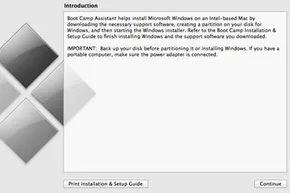
Se non sei sicuro di come procedere, fai clic sul pulsante Apri Guida Boot Camp all’interno dell’assistente. Si collega direttamente alle pagine di supporto di Apple. Hanno istruzioni dettagliate. Seguiteli.
La trappola del cursore della partizione
Quando fai clic su Continua nella schermata di introduzione, vedrai un dispositivo di scorrimento. Questo controlla la divisione tra macOS e Windows.
Avviso: Apple afferma che le dimensioni delle partizioni non possono essere modificate dopo l’installazione.
Questo non è un suggerimento. È un vincolo difficile. Imposta attentamente le dimensioni. Se assegni troppo poco spazio a Windows, gli aggiornamenti falliranno. Se dai troppo, paralizzerai macOS. Non c’è alcun pulsante di annullamento qui.
Sopra il dispositivo di scorrimento è presente l’opzione Scegli un file ISO di Windows 10. Indirizza l’assistente al file che hai scaricato. Dopo aver bloccato le dimensioni della partizione e selezionato l’ISO, si attiva il pulsante Installa.
L’assistente copierà i file, creerà la partizione Windows e riavvierà il tuo Mac. Installa prima Windows stesso. Quindi, installa i file di supporto necessari. Driver. Utilità. Il collante che tiene insieme l’esperienza dual-boot.
Quando il Mac si riavvia, sei in Windows. Oppure sei bloccato in un loop. Si spera, il primo.
L’hardware è pronto. Il sistema operativo è installato. Ma il vero lavoro inizia una volta caricato Windows. I driver necessitano di configurazione. Le impostazioni di rete richiedono la verifica. Non usi più macOS. Hai un tempo prestato in un ecosistema diverso.