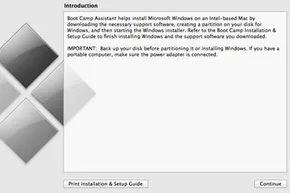
Fazer backup do seu Mac não é opcional. É um pré-requisito.
Antes de tocar no assistente do Boot Camp Assistant, proteja seus dados. Se o processo de particionamento der errado, você não vai querer perder tudo. Quando estiver pronto, a configuração é simples, mas também permanente de maneiras específicas. Você pode usar o Boot Camp Assistant posteriormente para remover ou reinstalar o Windows, mas não pode ajustar os tamanhos das partições depois de bloqueadas.
Para iniciar a ferramenta, navegue até Finder > Aplicativos > Utilitários. Clique duas vezes em Assistente do Boot Camp.
Antes de o assistente abrir, você precisa de três coisas:
- Um arquivo ISO do Windows 10.
- Uma unidade USB vazia (16 GB ou maior, formatada em MS-DOS). Nota: você pode não precisar disso. Macs executando macOS 10.15 (El Capitan) ou macOS 11 (Big Sur) geralmente realizam instalação sem mídia externa.
- Espaço livre. A Apple diz que 64 GB é o mínimo. Eu recomendo 128 GB. As atualizações do Windows estão inchadas. Dê ao sistema operacional espaço para respirar ou ele irá sufocar.
Obtendo o ISO certo
Baixe o ISO do Windows 10 da Microsoft. Mas não pegue qualquer arquivo. Você precisa da versão completa de 64 bits do Windows 10 Home ou Pro. Não é um atualizador. Não é uma variante móvel. A instalação completa da área de trabalho.
A Apple tem demandas específicas para esse processo. Atualize seu macOS para a versão mais recente compatível com seu hardware. A Apple frequentemente corrige os drivers do Boot Camp nas principais atualizações do sistema operacional. A execução de software desatualizado leva a conflitos de driver que fazem o Windows parecer uma situação de refém.
Se não tiver certeza de como proceder, clique no botão Abrir ajuda do Boot Camp dentro do assistente. Ele tem um link direto para as páginas de suporte da Apple. Eles têm instruções detalhadas. Siga-os.
A armadilha do controle deslizante da partição
Ao clicar em Continuar na tela de introdução, você verá um controle deslizante. Isso controla a divisão entre macOS e Windows.
Aviso: A Apple afirma que os tamanhos das partições não podem ser alterados após a configuração.
Isto não é uma sugestão. É uma restrição difícil. Defina os tamanhos com cuidado. Se você alocar muito pouco espaço para o Windows, as atualizações falharão. Se você der muito, você prejudicará o macOS. Não há botão de desfazer aqui.
Acima do controle deslizante está a opção Escolha um arquivo ISO do Windows 10. Aponte o assistente para o arquivo que você baixou. Depois de definir os tamanhos das partições e selecionar o ISO, o botão Instalar será ativado.
O assistente copiará os arquivos, criará a partição do Windows e reinicializará o seu Mac. Ele instala o próprio Windows primeiro. Em seguida, instala os arquivos de suporte necessários. Motoristas. Utilitários. A cola que mantém unida a experiência de inicialização dupla.
Quando o Mac for reiniciado, você estará no Windows. Ou você está preso em um loop. Esperançosamente, o primeiro.
O hardware está pronto. O sistema operacional está instalado. Mas o verdadeiro trabalho começa quando o Windows é carregado. Os drivers precisam de configuração. As configurações de rede precisam de verificação. Você não está mais no macOS. Você está com tempo emprestado em um ecossistema diferente.