







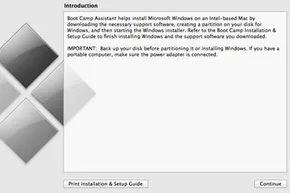
Резервне копіювання даних на Mac – це не опція. Це обов’язкова умова.
Перш ніж запускати майстер Boot Camp Assistant, забезпечте збереження даних. Якщо процес розділення диска не піде, ви не захочете втратити все. Коли ви будете готові, налаштування пройде просто, але в деяких аспектах воно необоротне. Пізніше ви зможете використовувати Boot Camp Assistant для видалення або повторної інсталяції Windows, але змінити розміри розділів після їх фіксації вже не можна.
Щоб запустити інструмент, перейдіть до Finder > Програми > Утиліти. Двічі клацніть Boot Camp Assistant.
Перш ніж відкриється майстер, вам знадобляться три речі:
- ISO-образ Windows 10.
- Порожній USB-накопичувач (об’ємом 16 ГБ або більше, відформатований у файловій системі MS-DOS). Примітка: він може не знадобитися. На комп’ютерах Mac з MacOS 10.15 (El Capitan) або MacOS 11 (Big Sur) установка часто виконується без використання зовнішніх носіїв.
- Вільне місце. За словами Apple, мінімум становить 64 ГБ. Рекомендую 128 ГБ. Оновлення Windows займають багато місця. Дайте операційній системі достатньо простору, інакше вона «задихнеться».
Де взяти правильний ISO-образ
Завантажте Windows 10 ISO із сайту Microsoft. Але не беріть перший файл, що попався. Вам потрібна повна 64-бітна версія Windows 10 Home або Pro. Чи не засіб оновлення. Чи не мобільна версія. Повна настільна установка.
Apple висуває специфічні вимоги до цього процесу. Оновіть macOS до останньої версії, яку підтримує обладнання. Apple часто випускає оновлення драйверів Boot Camp у рамках великих оновлень ОС. Використання застарілого програмного забезпечення призводить до конфліктів драйверів, через що робота в Windows стає схожою на заручництво.
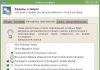
Якщо ви не впевнені, як діяти далі, натисніть кнопку Відкрити довідку Boot Camp усередині помічника. Вона прямо веде на сторінки підтримки Apple. Там є докладні інструкції. Дотримуйтесь їх.
Пастка повзунка поділу
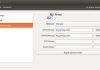
Коли ви натиснете Продовжити на екрані привітання, ви побачите повзунок. Він регулює розподіл місця між macOS та Windows.
Попередження: Apple заявляє, що розміри розділів не можна змінити після налаштування.
Це не рекомендація. Це тверде обмеження. Налаштуйте розміри уважно. Якщо ви виділите занадто мало місця для Windows, оновлення будуть завершуватися помилкою. Якщо ви виділите занадто багато, ви обмежите можливості macOS. Кнопки “Скасувати” тут немає.
Над повзунком знаходиться опція Вибрати ISO-образ Windows 10. Вкажіть помічнику шлях до завантаженого файлу. Як тільки ви зафіксуєте розміри розділів та оберете ISO-образ, активується кнопка Встановити.
Помічник скопіює файли, створить розділ Windows і перезавантажить ваш Mac. Спочатку він встановлює саму Windows. Потім встановлює потрібні допоміжні файли. Драйвери. Утиліти. Клей, який утримує разом досвід подвійного завантаження.
Коли Mac перезавантажиться, ви опинитеся у Windows. Або застрягнете у циклі перезавантаження. Сподіваюся, перше.
Апаратна частина готова. ОС встановлено. Але ця робота починається після завантаження Windows. Драйвери потрібно настроїти. Налаштування мережі потребують перевірки. Ви більше не в macOS. Ви знаходитесь у чужій екосистемі на запозичений час.